

Make einrichten:
Make ist die Schaltzentrale, hier läuft später alles zusammen. Du erstellst deinen Account und verbindest dein Postfach.
Account erstellen:
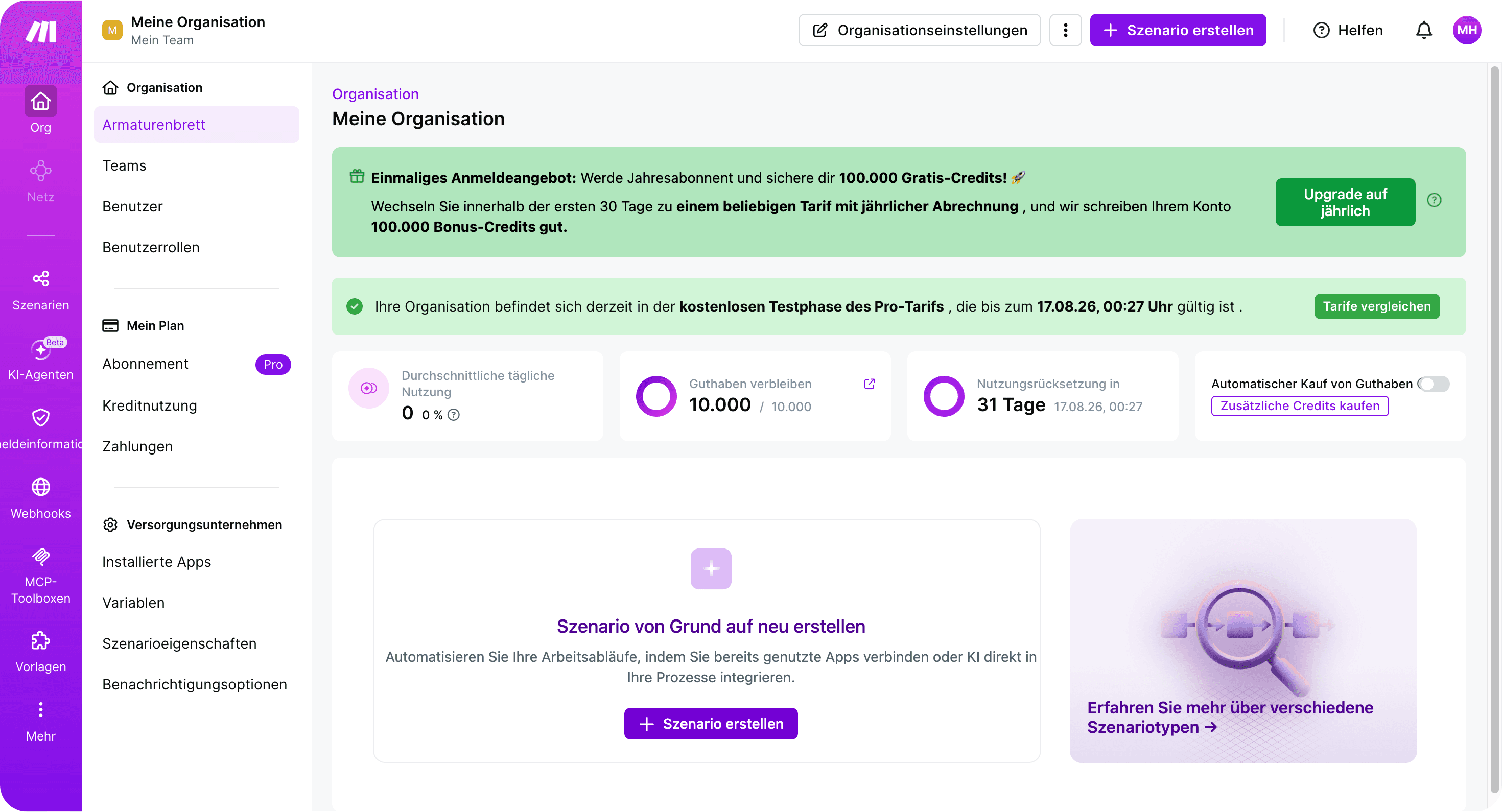
Klicke unten auf den Blauen Button und erstelle dir einen Account. Trage deine E-Mail-Adresse und ein Passwort ein und klicke auf "Sign up". Danach öffnet sich ein Quiz. Beantworte alle Fragen richtig und bewusst. Anschließend landest du im Make-Dashboard. Make bietet hier MentorWave-Usern die Möglichkeit den Pro-Plan einen Monat kostenlos zu benutzten.
E-Mail-Konto verbinden:
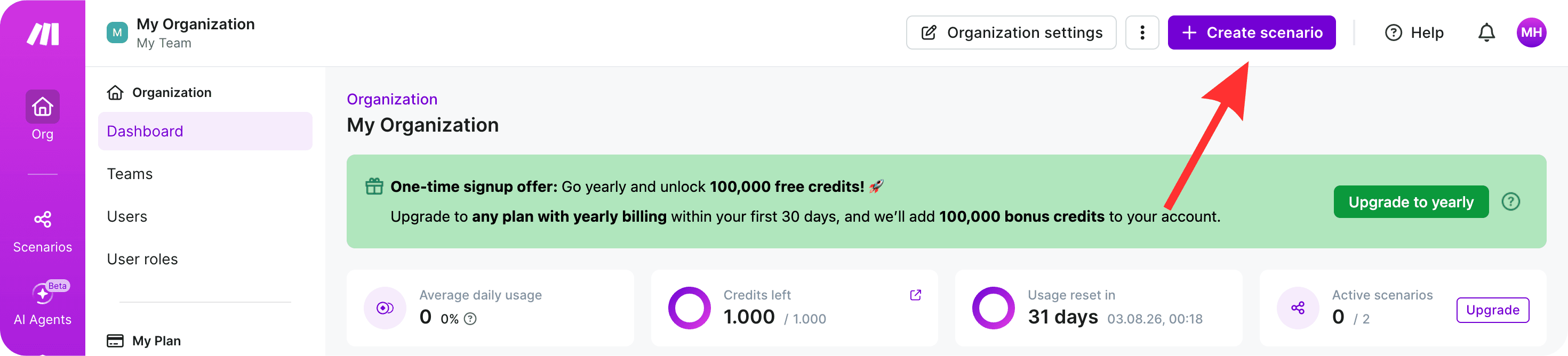
Make verbindet sich mit deinem Postfach über eine sichere Standardverbindung. Make bekommt dabei keinen Zugang zu deinem Passwort, nur die Erlaubnis E-Mails zu lesen und in deinem Namen zu versenden. Klicke in der oberen Seitenleiste auf "create scenario".
Klicke anschließend auf das "+" um eine neue Verbindung zu erstellen. Ein Suchfeld öffnet sich.
Wenn du Gmail nutzt: Um eine Gmail-Verbindung in Make einzurichten, tippe “Gmail” in das Suchfeld und klicke auf den Gmail-Eintrag. Wähle unten im Menü “Watch Emails” und klicke auf “Create a connection”. Benne die Verbindung in “Gmail Connection” um und klicke auf “Sign in with Google”. Melde dich mit deinem Google-Account an und bestätige alle angeforderten Berechtigungen. Du wirst dann zurück zu Make weitergeleitet. Klicke erneut auf “Save”, um die Verbindung zu speichern. Um das Scenario zu verwerfen, klicke in der linken Leiste auf “Credentials” und wähle im Pop-Up-Fenster “Discard changes”. Deine “Gmail Connection” sollte nun unter Connections zu sehen sein.
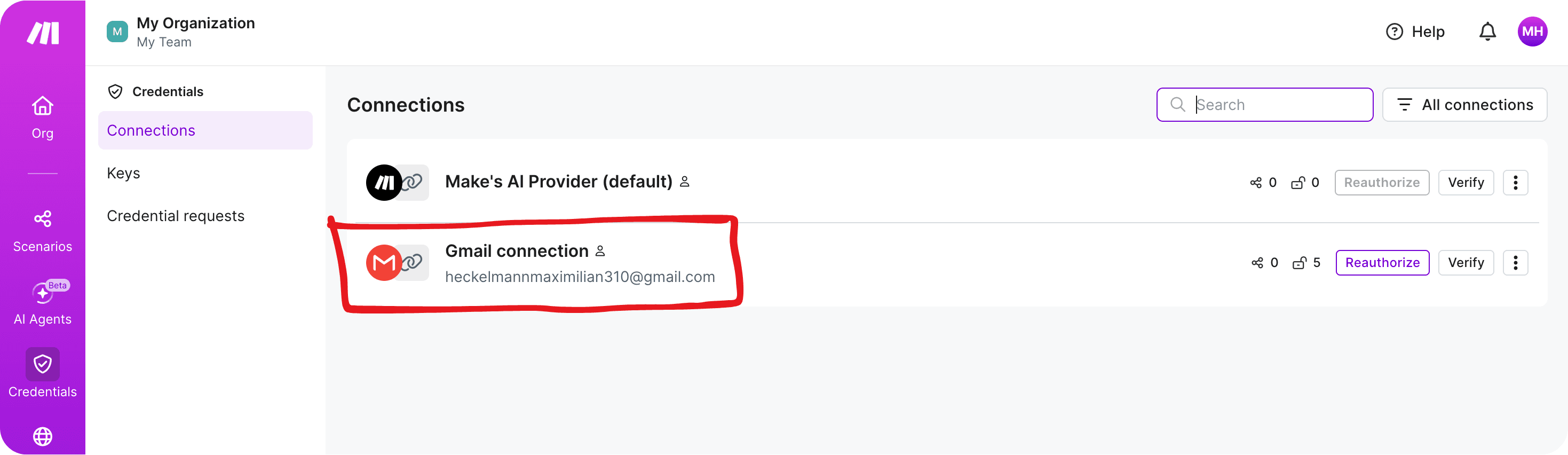
Wenn du Outlook nutzt: Gib “Outlook” in das Suchfeld ein und klicke auf “Microsoft 365 Email (Outlook)”. Wähle im Menü “Watch Emails” und klicke auf “Create a connection”. Benne die Connection “Outlook Connection” und klicke auf “Save”. Melde dich anschließend in deinem Account an und bestätige die Berechtigungen. Du wirst zurück zu Make weitergeleitet. Klicke erneut auf “Save”. Um das Scenario zu verwerfen, klicke in der linken Leiste auf “Credentials” und wähle im Pop-Up-Fenster “Discard changes”. Unter Connections sollte deine “Outlook Connection” nun angezeigt werden.
Email-Postfach leeren:
Bei Gmail: Nachdem du deine E-Mail-Verbindung eingerichtet hast, ist es wichtig, sicherzustellen, dass alle bisher erhaltenen E-Mails als “gelesen” markiert sind. Der Workflow filtert nur nach ungelesenen E-Mails. Wenn du nur ungelesene E-Mails auswählst, beginnt er mit den ältesten. Gehe in der linken Spalte auf “Alle E-Mails” und klicke auf das Kästchen oben links, um alle E-Mails auszuwählen, die du jemals erhalten hast. Achte nun auf den Text, der unten erscheint. Dort kannst du wirklich ALLE E-Mails auswählen. Klicke auf den blauen Text.

Sobald alle Nachrichten blau angezeigt werden, klicke auf den Briefumschlag, um sie als gelesen zu markieren.
Bei Outlook: Der Status der Emails (gelesen oder ungelesen) spielt keine Rolle.
Labels/Ordner anlegen:
Zu guter Letzt musst du Labels oder Ordner erstellen, um deine E-Mails später effizient sortieren zu können.
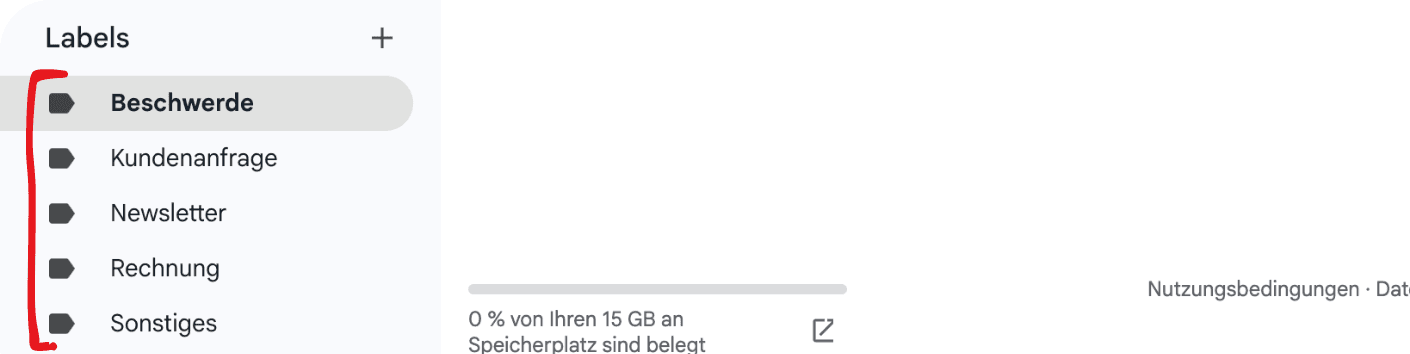
Bei Gmail: Melde dich bei deinem Gmail-Konto an. In der linken Spalte unter deinen Posteingängen findest du “Labels”. Klicke auf das “+” und erstelle die folgenden fünf Labels:
Kundenanfrage
Rechnung
Beschwerde
Newsletter
Sonstiges
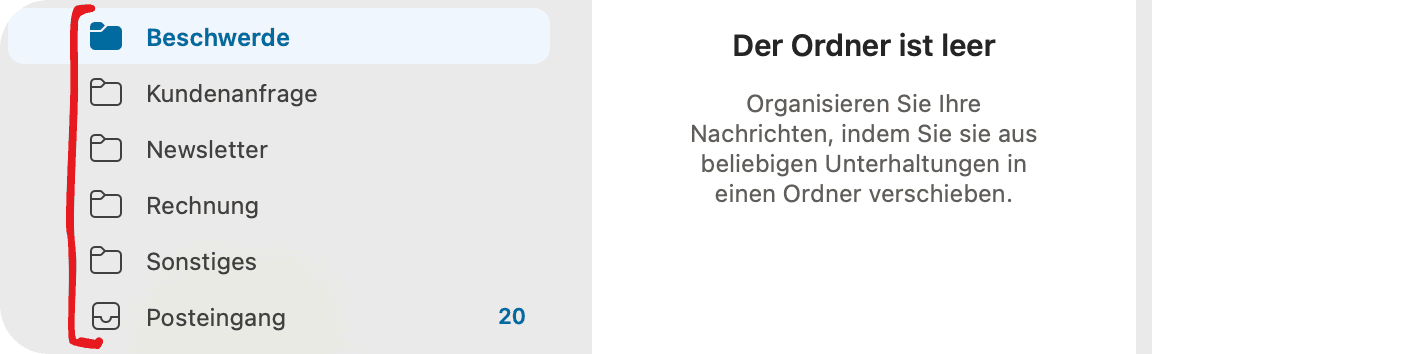
Bei Outlook: Gehe auf dein Postfach und klicke mit der rechten Maustaste auf deine E-Mail in der linken Spalte. Wähle dort “Neuen Ordner erstellen”, um einen neuen Ordner anzulegen, in dem deine E-Mails später abgelegt werden. Füge wie bei Gmail die fünf Ordner hinzu (Sonstiges, Rechnung usw.).
Wichtiger Hinweiß:
Mit dem Make Free-Plan erhältst du 1000 Credits. Jeder Make-Aktionsschritt, wie das Lesen, Analysieren oder Kategorisieren von E-Mails, zieht einen Credit ab. Dieser Workflow verbraucht 4 Credits pro E-Mail.
Daher reicht der Plan für die Bearbeitung von 250 E-Mails. Solltest du mehr benötigen, kannst du deinen Plan bei Make erhöhen. Achte dabei unbedingt auf Rabattcodes in unserem Partnerprogramm.