

Claude ist die KI die jede eingehende E-Mail liest und einer Kategorie zuordnet. Make schickt ihr den E-Mail-Inhalt und sie schickt die Kategorie zurück. Du erstellst hier den Account, hinterlegst eine Zahlungsmethode, setzt ein Kostenlimit und generierst den API-Key den Make später braucht.
Account erstellen:
Öffne console.anthropic.com in deinem Browser. Du siehst die Anthropic Console Startseite.
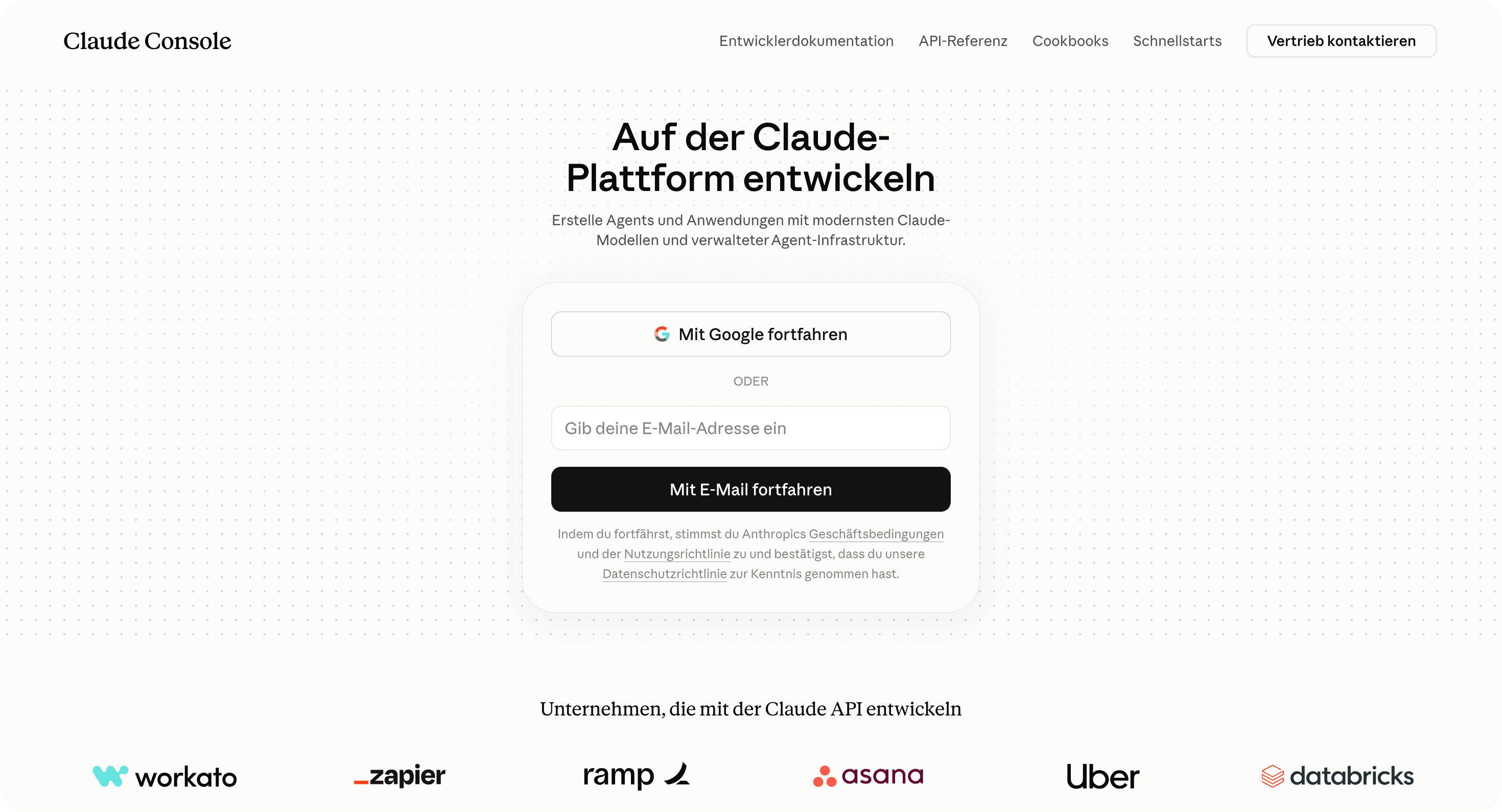
Klicke auf den Registrierungs-Button. Trage deine E-Mail-Adresse ein und wähle ein Passwort. Bestätige deine E-Mail-Adresse über den Bestätigungslink den Anthropic dir zuschickt. Falls du aufgefordert wirst, Nutzungsguthaben aufzuladen, kannst du das erst mal überspringen. Danach landest du im Anthropic Console Dashboard.
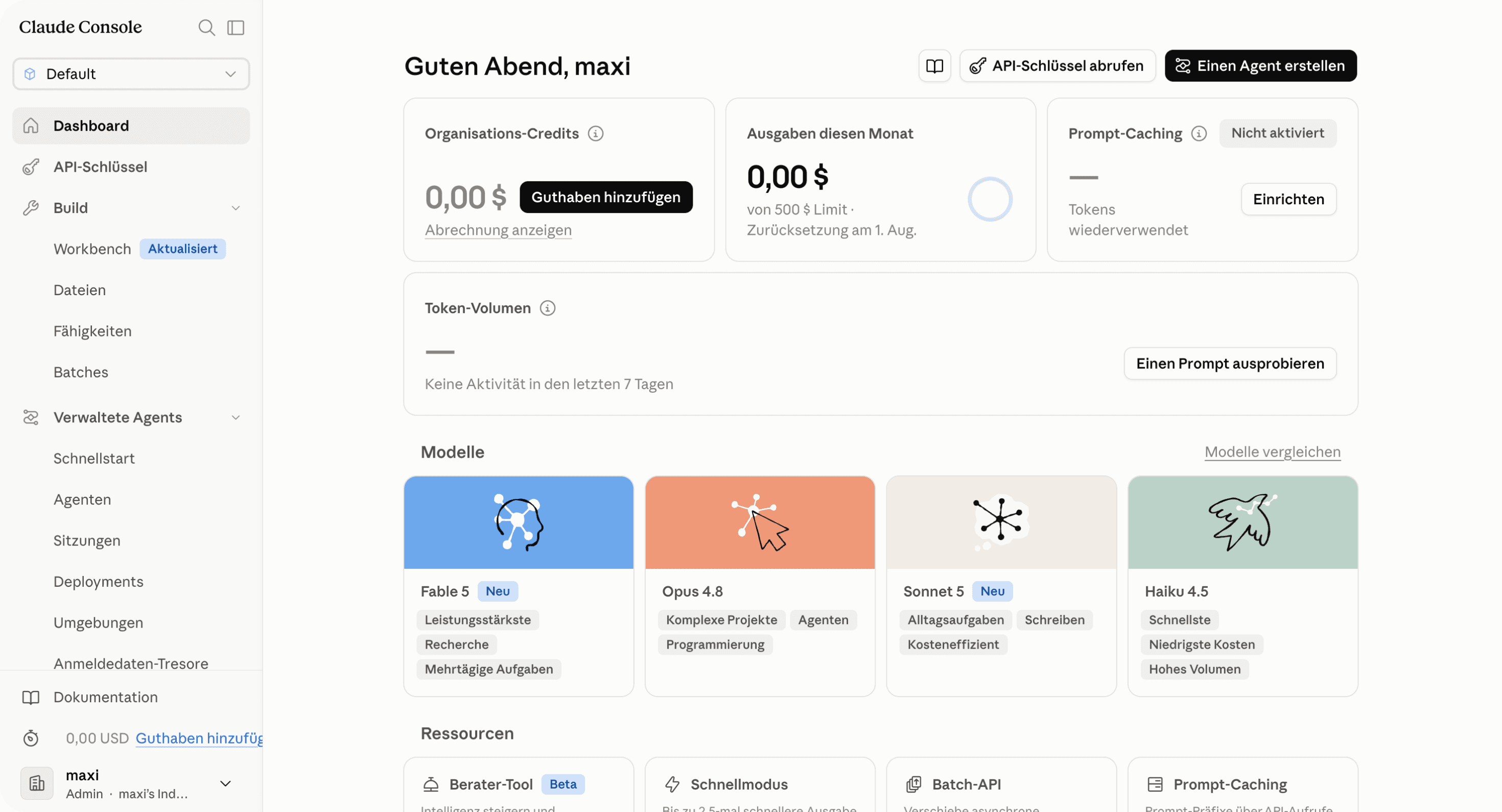
Guthaben hinzufügen:
Klicke unten links in der Seitenleiste auf "Guthaben hinzufügen". Trage deine Kreditkartendaten ein und lade einen Startbetrag auf. Wir empfehlen 10 Euro zum Start. Bei normalem KMU-Volumen von 200 bis 500 E-Mails pro Monat hält das mehrere Monate.
Zur Orientierung: Claude kostet bei diesem Workflow weniger als einen Cent pro verarbeiteter E-Mail. 10 Euro Guthaben reichen also für mehrere tausend E-Mails.
Nutzungslimit setzen:
Klicke in der linken Seitenleiste unter "Verwalten" auf "Limits". Suche den Abschnitt für Nutzungslimits. Klicke auf Bearbeiten. Trage als monatliches Limit 10-20 Euro ein. Speichere die Einstellung.
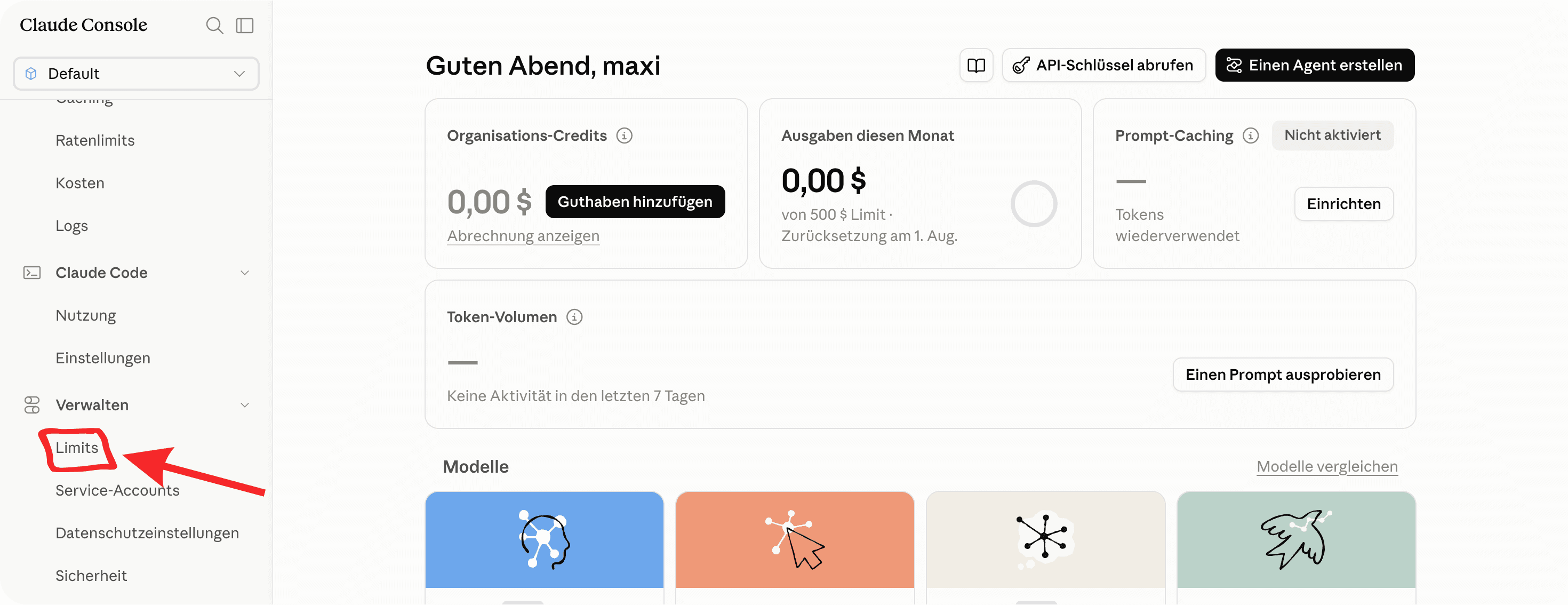
Das stellt sicher dass nie mehr als 20 Euro pro Monat verbraucht werden, auch wenn unerwartet viele E-Mails verarbeitet werden. Bei normalem Betrieb wirst du dieses Limit nie erreichen, es sei denn, du benutzt mehrere Workflows mit Claude.
API-Key generieren:
Klicke in der linken Seitenleiste auf den Menüpunkt für API-Schlüssel.

Klicke auf den Button "Schlüssel erstellen" um einen neuen Key zu erstellen. Gib dem Key den Namen "MentorWave E-Mail Workflow". Bestätige.
Du siehst jetzt einen langen Code. Das ist dein API-Key. Klicke sofort auf das Kopieren-Symbol und speichere ihn an einem sicheren Ort. Du kannst ihn danach nicht mehr vollständig einsehen.
Behandle diesen Key wie ein Passwort. Teile ihn mit niemandem.
API-Key in Make eintragen:
Wechsle zurück zu Make und erstelle ein neues Szenario. Gebe in die Suchleiste “Anthropic Claude” ein und wähle “Get a file”. Klicke anschließend auf “Create a connection” und benenne die Verbindung “Claude-Email-Connection”. Füge deinen API-Key in das vorgesehene Feld ein. Wähle im nächsten Feld die eben erstellte Connection aus und klicke bei Datei-ID auf die Suchleiste. Wichtiger Hinweis: Falls du Google verwendest, schalte hier unbedingt deinen Sprachübersetzer aus oder mach ihn auf Englisch.
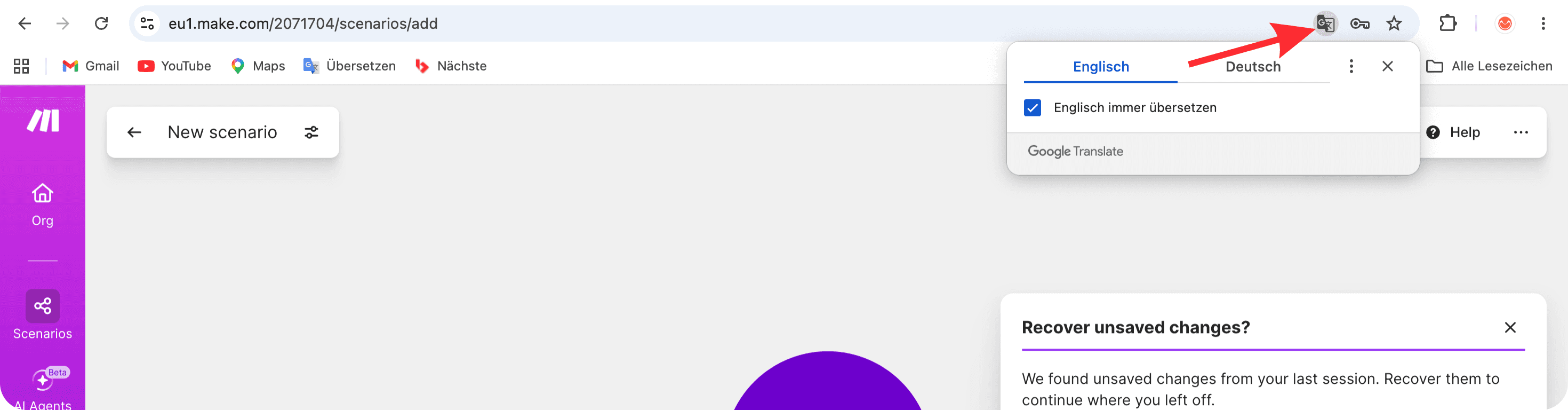
Speichere die Verbindung. Gehe anschließend bei "File ID" beim Pop-up Fenster oben links auf den Stern und gebe “random” ein. Darunter ziehst du auf die blaue Box mit der Beschriftung “random” in die Leiste bei "File ID". Klicke dann auf “Save”.
Klicke auf “Credentials” und drücke im Pop-up auf “Discard changes”. Die Connection sollte nun angezeigt werden.
Make und Claude sind jetzt verbunden.