

Im Kundenanfragen-Pfad fehlt noch ein letzter Schritt. Jede Kundenanfrage soll automatisch als offener Eintrag in Google Sheets erfasst werden.
Google Sheets Modul hinzufügen:
Gehe zurück zum Kundenanfragen-Pfad. Klicke auf das Pluszeichen nach dem letzten Modul in diesem Pfad. Tippe "Google Sheets" in das Suchfeld. Wähle "Add a Row".
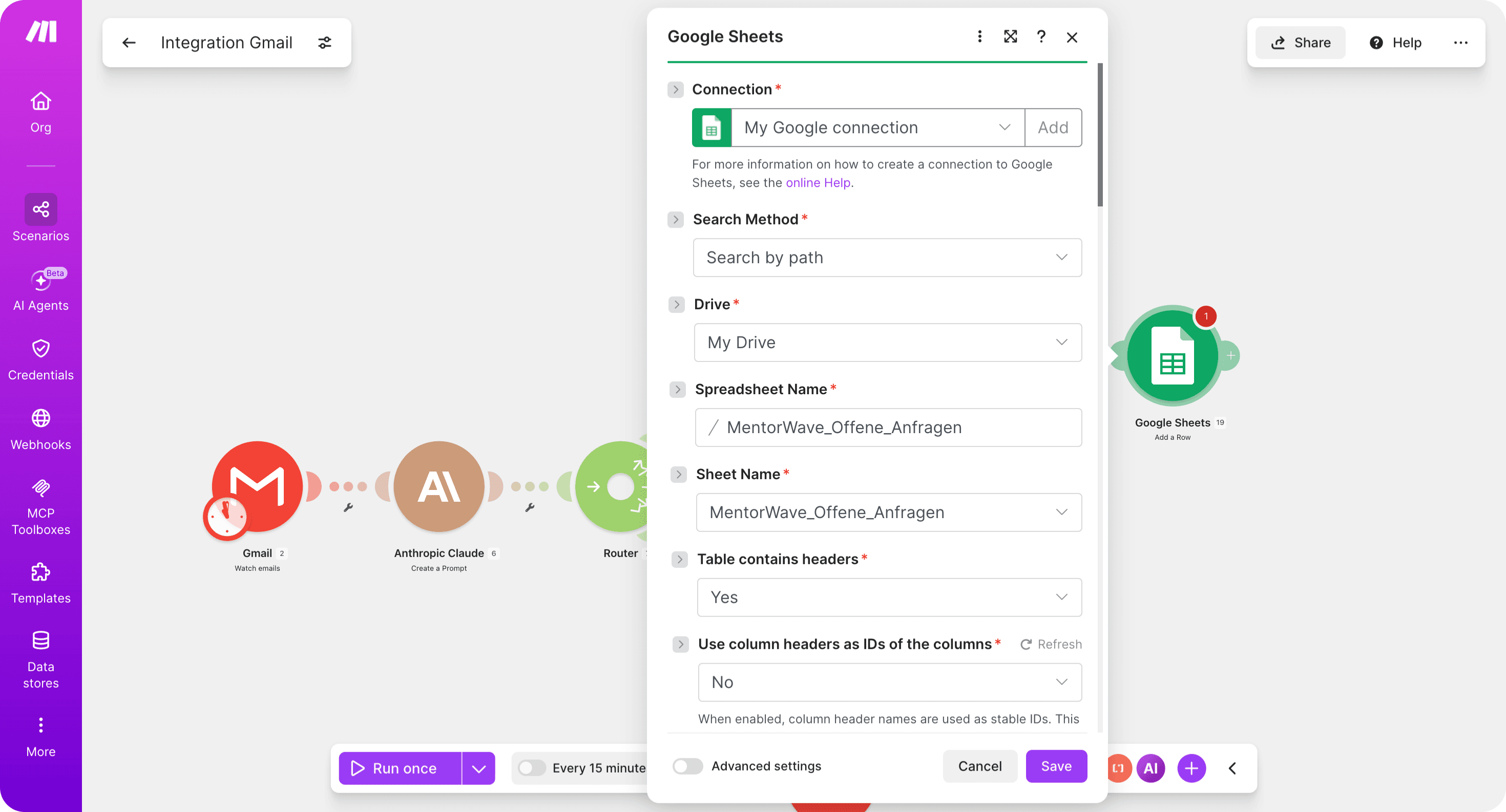
Es öffnet sich das Google Sheets Einstellungsfenster.
Unter "Connection" verbindest du deinen Google Account — klicke auf den Verbinden-Button und logge dich mit deinem Google-Konto ein. Anschließend kannst du die Standard-Einstellungen beibehalten. Unter "Spreadsheet Name" wählst du den Tabellen-Name ein, den du in Mission 2 erstellt hast. Unter "Sheet Name" wählst du das erste Tabellenblatt.
Die Felder mappen:
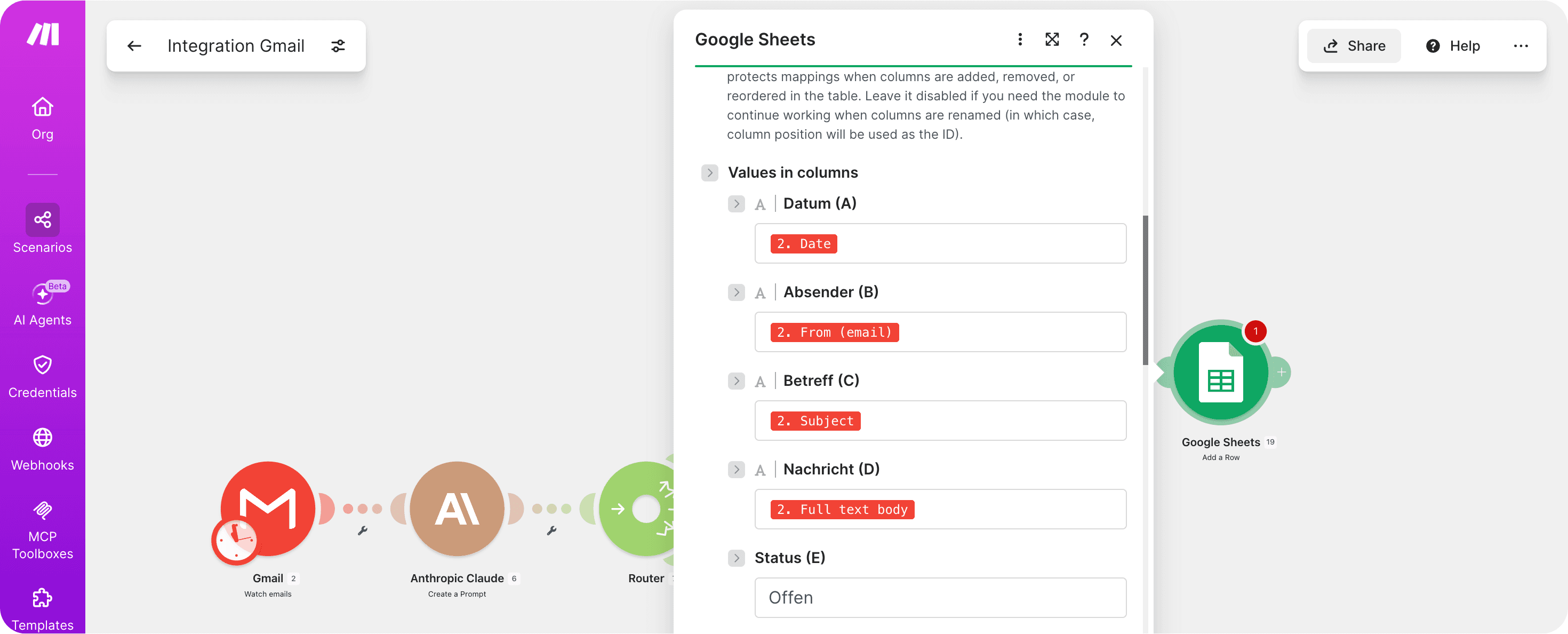
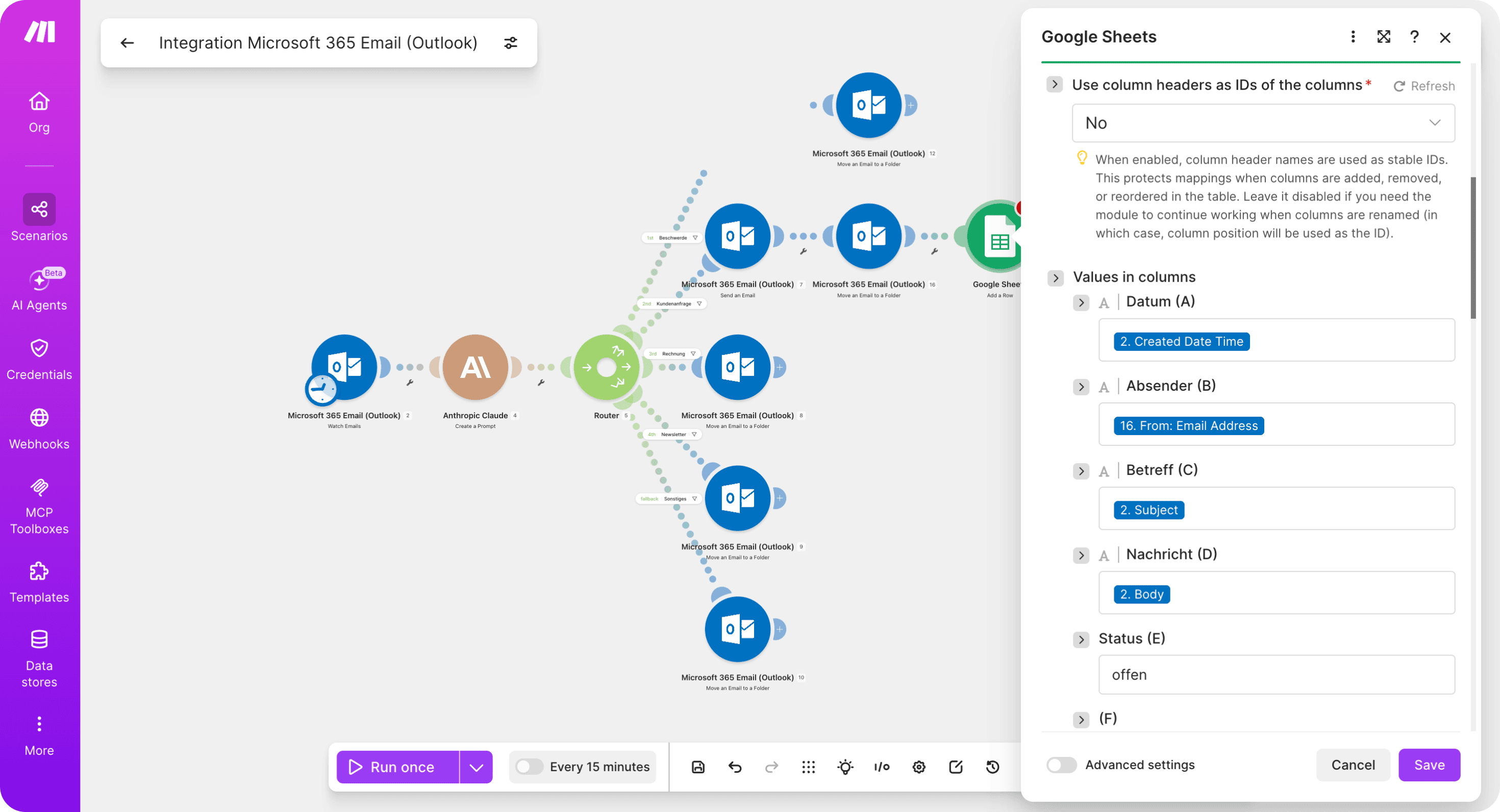
Jetzt verbindest du die Spalten der Tabelle mit den Daten aus der E-Mail.
In der Spalte "Datum" wählst du aus dem Gmail oder Outlook Modul "Date". Neben "Absender" wählst du "From Email". Neben "Betreff" wählst du "Subject". Neben "Nachricht" wählst du "Text" oder "Body". Neben "Status" trägst du manuell das Wort "Offen" ein — dieser Wert wird bei jeder neuen Anfrage automatisch gesetzt.
Klicke auf "Save".
Der Workflow ist gebaut — aber noch nicht aktiv:
Alle fünf Pfade sind eingerichtet, alle Aktionen sind konfiguriert, Google Sheets ist verbunden. Der Workflow ist vollständig aufgebaut.
Er läuft aber noch nicht automatisch. Das passiert in Mission 4. Dort testest du zuerst ob alles korrekt funktioniert bevor du ihn aktivierst.
Klicke unten in der Leiste auf die "Floppy Disk", um das Szenario zu speichern.

Sollten die folgenden Benachrichtigungen erscheinen, klicke auf die Links und klicke anschließend erneut auf “Save”.