
Jetzt richtest du für jeden Pfad die konkrete Aktion ein. Das ist der Schritt der alles was in Mission 1 versprochen wurde technisch umsetzt.
Pfad 1 — Beschwerde:
Klicke auf das Pluszeichen am Ende des Beschwerde-Pfades. Wähle Gmail oder Microsoft 365 Email (Outlook).
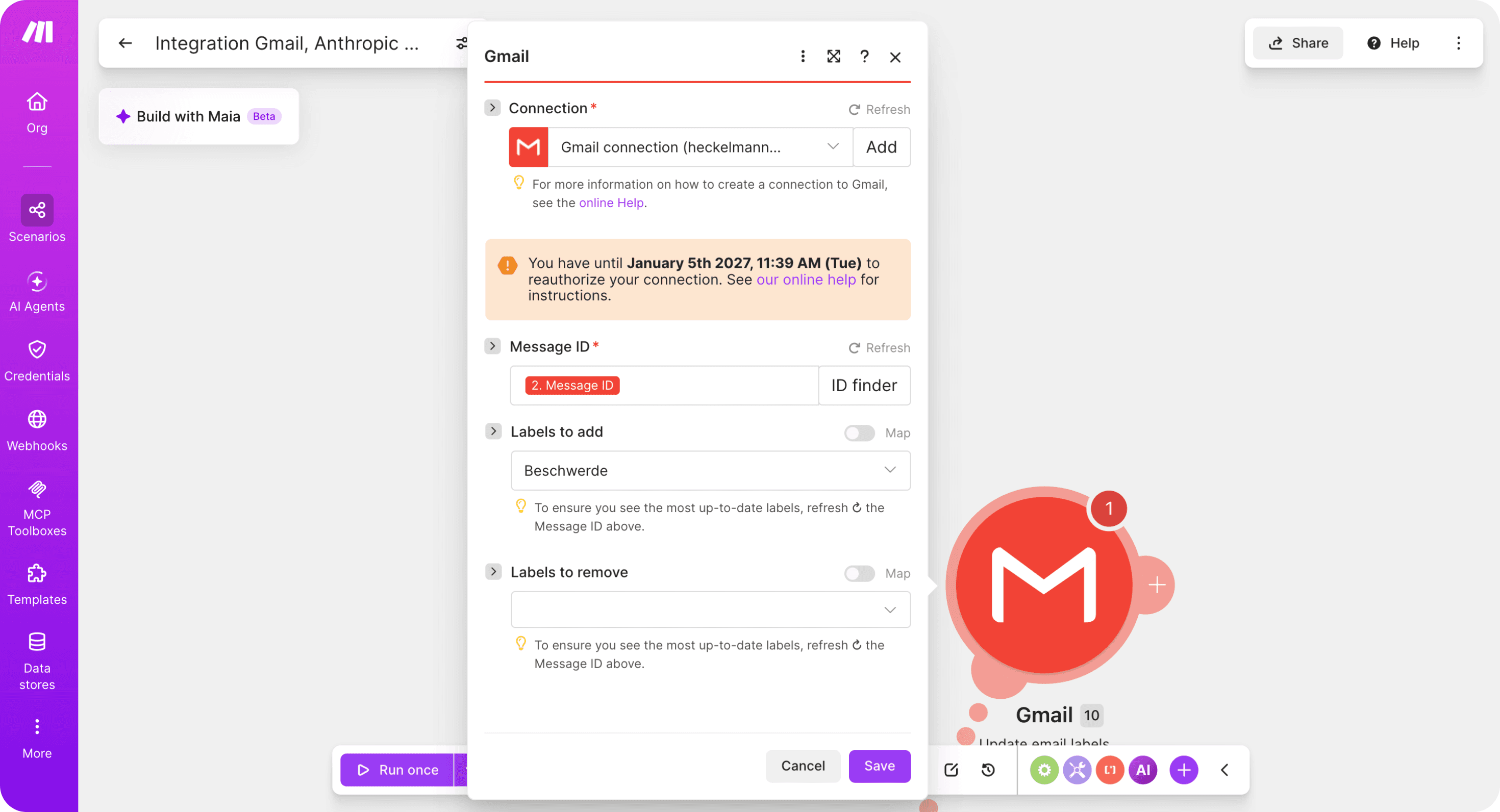
Bei Gmail: Wähle "Update email labels". Unter "Message ID" suchst du "Message ID" und ziehst das in die Leiste. Dann klickst du bei Message ID auf "Refresh".

Bei "Labels to add" wählst du nun "Beschwerde". "Labels to remove" lässt du frei. Klicke auf "Save".
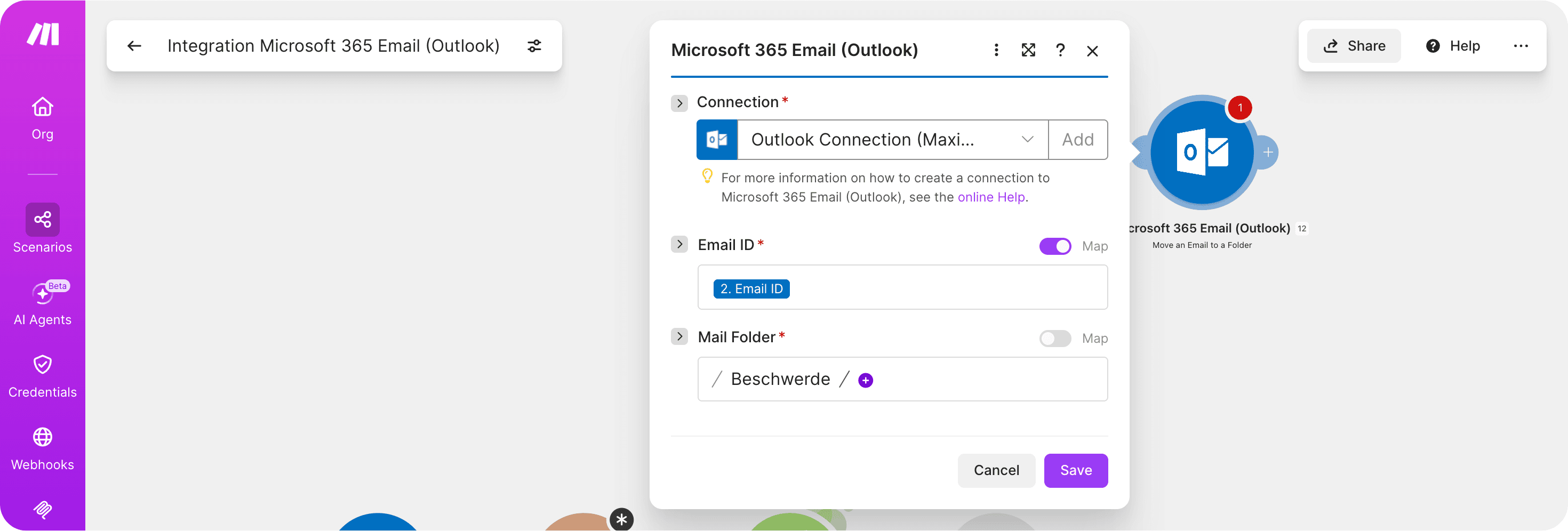
Bei Outlook: Wähle "Move an Email to a Folder". Bei “Email ID” ziehst du die Outlook-Variable “Email ID” in die Leiste und wähle als Ordner “Beschwerde”.
Klicke auf "Save".
Pfad 2 — Kundenanfrage:
Klicke auf das Pluszeichen am Ende des Kundenanfrage-Pfades. Wähle Gmail oder Microsoft 365 Email (Outlook). Wähle "Send an Email".
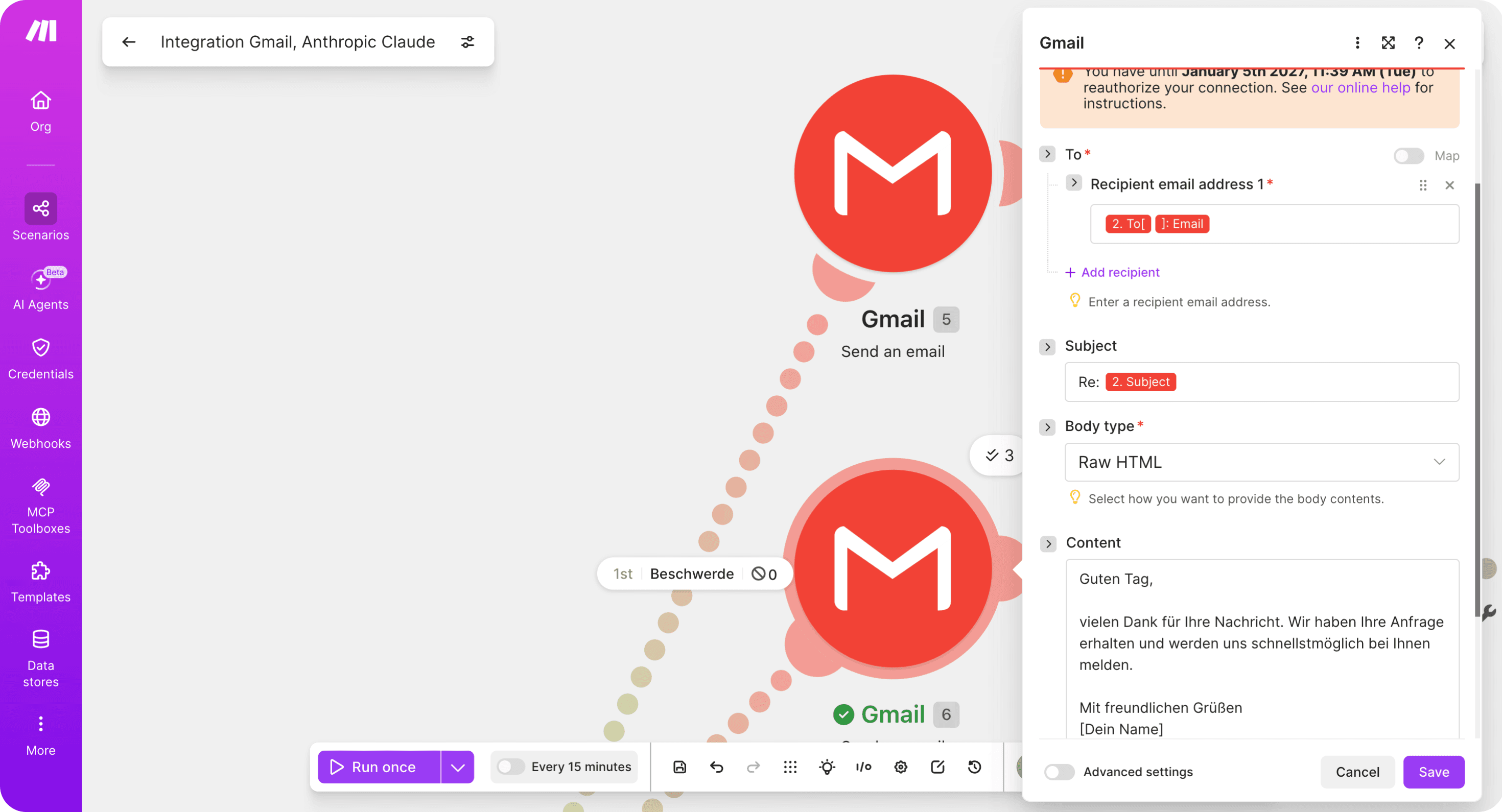
Unter "To" wählst du "to Email". Bei Outlook: "From Email" — die Antwort geht automatisch an den Absender. Unter "Subject" trägst du ein: "Re:" — danach ziehst du "Subject" aus dem Gmail oder Outlook Modul in die Leiste nach "Re:". Unter "Content" fügst du die Antwortvorlage ein:
Ersetze [Dein Name] und [Dein Unternehmen] mit deinen eigenen Angaben. Klicke auf "Save".
Wichtig! Im Screenshot ist zwar das obere Modul “Send an Email” und nicht “Update email labels” zu sehen, aber du hast alles richtig gemacht. Es wird in Zukunft häufiger vorkommen, dass im Beschwerde-Pfad zwei Module angezeigt werden, was jedoch falsch ist. Es sollte nur ein Modul angezeigt werden.
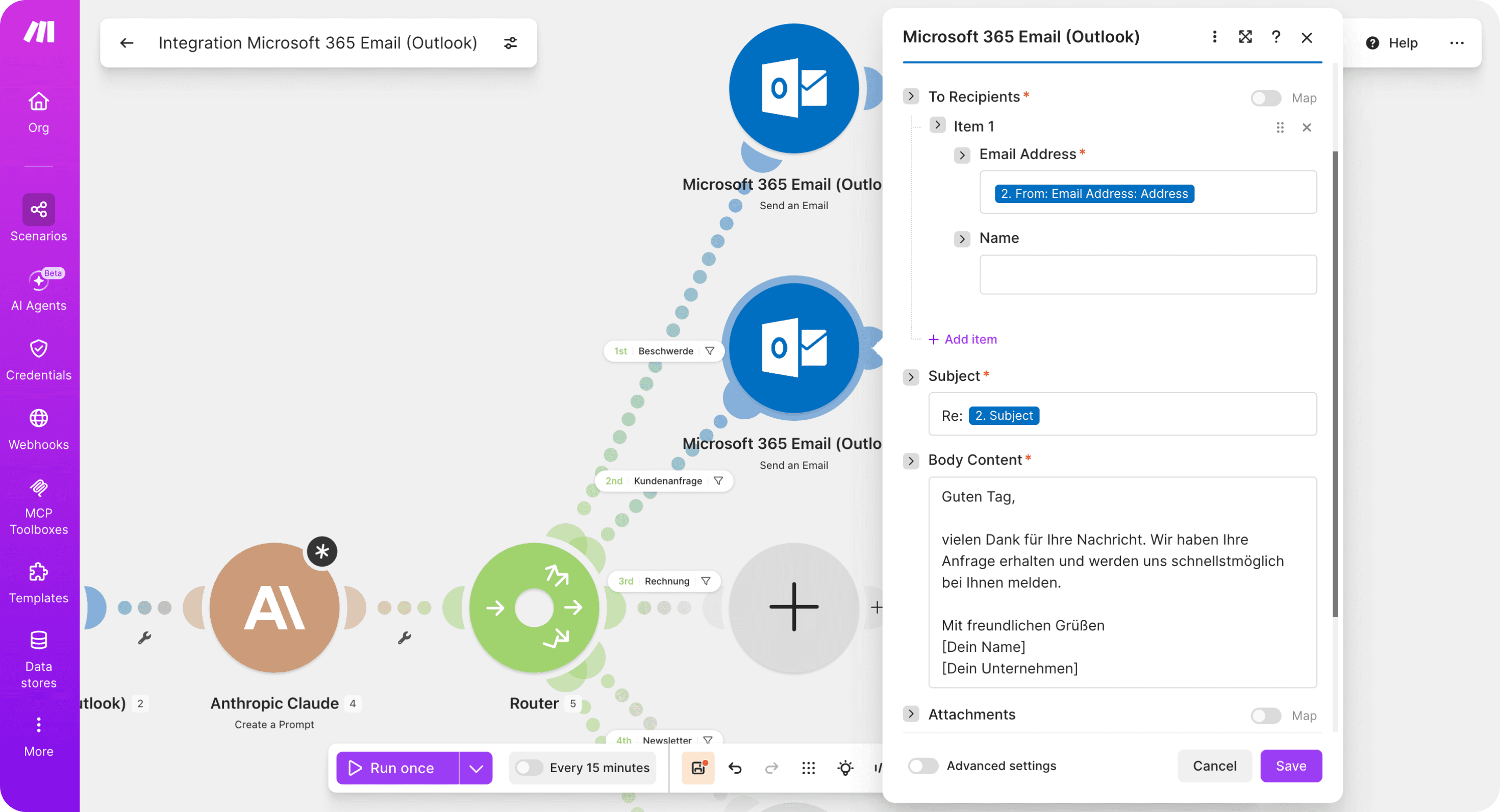
Füge danach ein zweites Modul hinzu. Wähle Gmail oder Microsoft 365 Email.
Bei Gmail: Wähle "Update email labels"und mach die gleichen Einstellungen wie bei "Beschwerde". Bei "Labels to add" wählst du nun "Kundenanfrage". "Labels to remove" lässt du frei.
Bei Outlook: Wähle "Move an Email to a Folder" und mach die gleichen Einstellungen wie bei "Beschwerde". Wähle nun den Ordner "Kundenanfrage".
Klicke auf "Save".
Pfad 3 — Rechnung:
Drücke auf das "+" und wähle Gmail oder Microsoft 365 Email.
Bei Gmail: Wähle "Update email labels"und mach die gleichen Einstellungen wie bei "Beschwerde". Bei "Labels to add" wählst du nun "Rechnung". "Labels to remove" lässt du frei.
Bei Outlook: Wähle "Move an Email to a Folder" und mach die gleichen Einstellungen wie bei "Beschwerde". Wähle nun den Ordner "Rechnung".
Klicke auf "Save".
Pfad 4 — Newsletter:
Drücke auf das "+" und wähle Gmail oder Microsoft 365 Email.
Bei Gmail: Wähle "Update email labels"und mach die gleichen Einstellungen wie bei "Beschwerde". Bei "Labels to add" wählst du nun "Newsletter". "Labels to remove" lässt du frei.
Bei Outlook: Wähle "Move an Email to a Folder" und mach die gleichen Einstellungen wie bei "Beschwerde". Wähle nun den Ordner "Newsletter".
Klicke auf "Save".
Pfad 5 — Sonstiges:
Drücke auf das "+" und wähle Gmail oder Microsoft 365 Email.
Bei Gmail: Wähle "Update email labels"und mach die gleichen Einstellungen wie bei "Beschwerde". Bei "Labels to add" wählst du nun "Sonstiges". "Labels to remove" lässt du frei.
Bei Outlook: Wähle "Move an Email to a Folder" und mach die gleichen Einstellungen wie bei "Beschwerde". Wähle nun den Ordner "Sonstiges".
Klicke auf "Save".