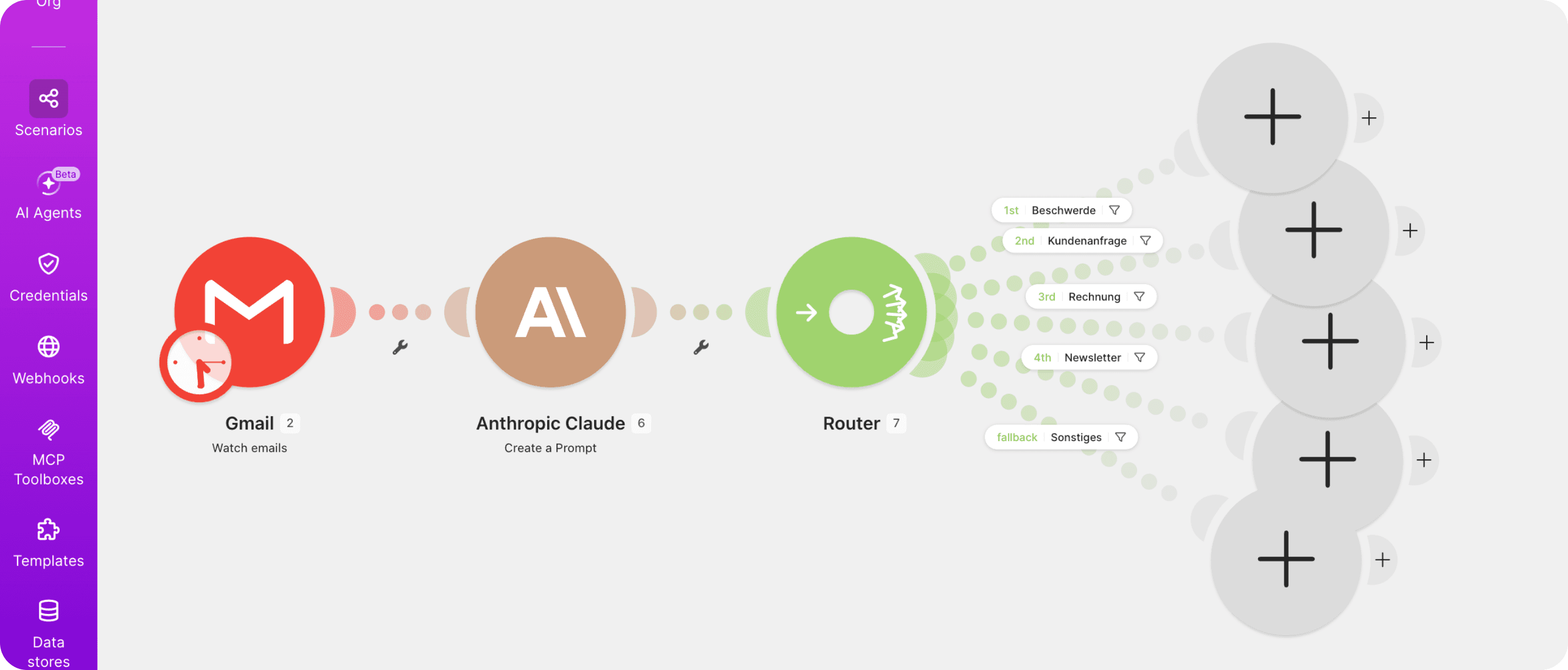
Der Router teilt den Workflow in fünf verschiedene Richtungen auf — je nachdem was Claude als Kategorie zurückgegeben hat.
Router hinzufügen:
Klicke auf das Pluszeichen rechts neben dem Claude Modul. Tippe "Router" in das Suchfeld. Wähle "Router" aus der Liste. Der Router erscheint als Verzweigungspunkt in deinem Szenario.
Fünf Pfade anlegen:
Fahre mit der Maus über den Router, bis in der mitte ein "+" zu sehen ist. Klicke auf das "+". Wiederhole das bis du fünf Routen hast.
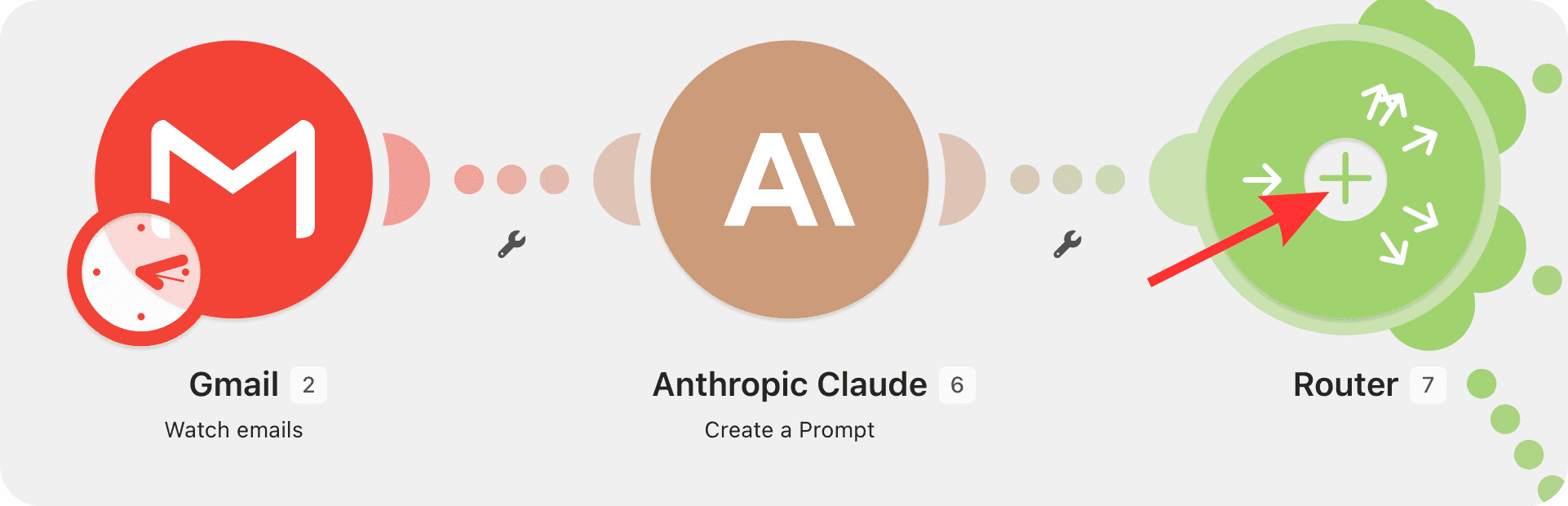
Bedingungen für jeden Pfad setzen:
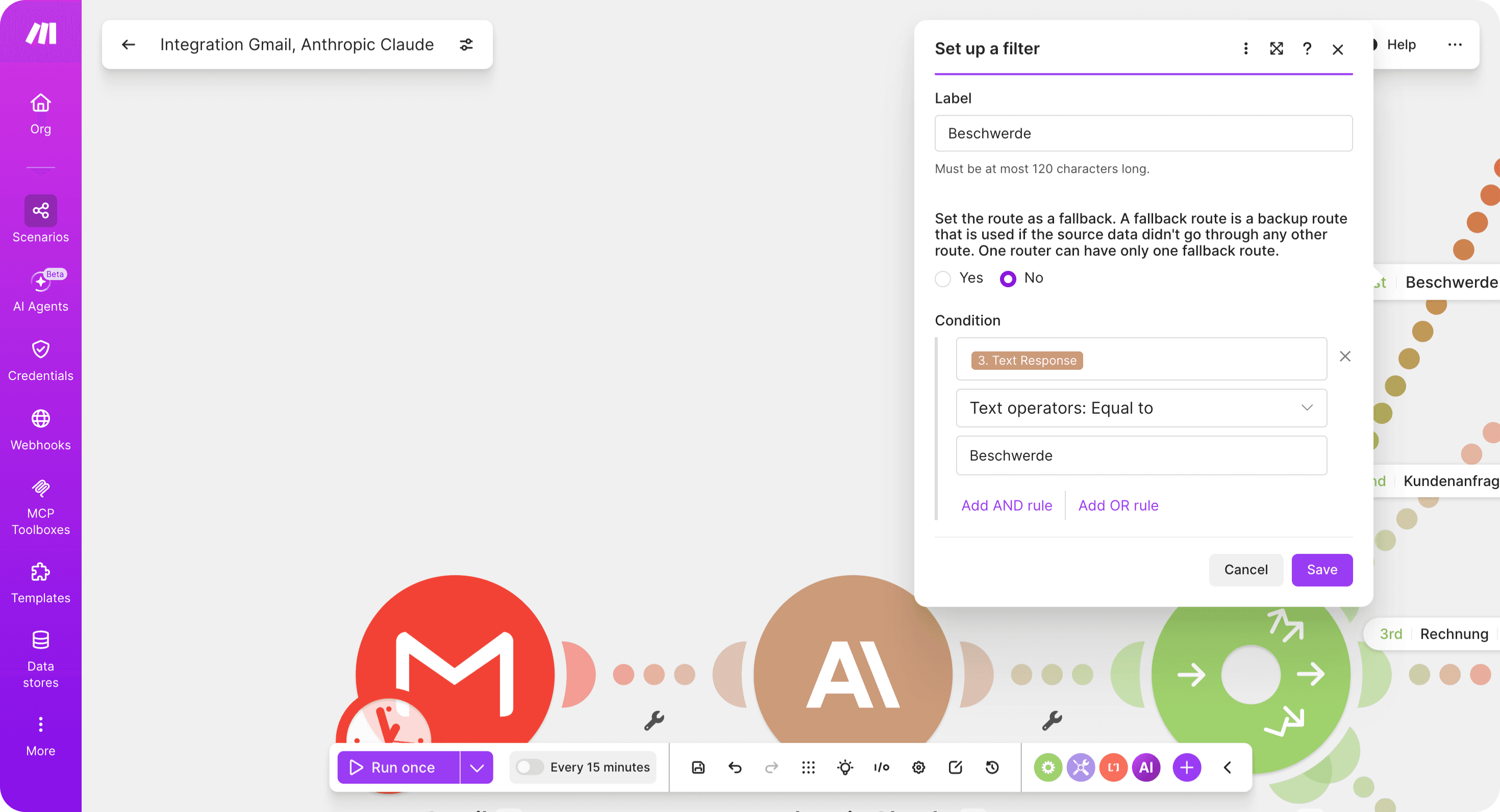
Klicke auf die gepunktete Verbindung zwischen dem Router und dem ersten Pfad — dort steht "1st". Es öffnet sich das Fenster "Set up a filter".
Fülle die Felder so aus:
Unter "Label" trägst du den Namen des Pfades ein. Zum Beispiel "Beschwerde". Das hilft dir später die Übersicht zu behalten.
Unter "Set the route as a fallback" lässt du "No" ausgewählt — nur der letzte Pfad "Sonstiges" wird später auf "Yes" gesetzt.
Unter "Condition" gibt es drei Felder:
Das erste leere Feld ist das Bedingungsfeld — klicke darauf. Es öffnet sich eine Variablenliste. Wähle dort die Ausgabe des Claude Moduls — das Feld das Claude zurückgibt. Es heißt "Text Response" unter dem Anthropic Claude Modul. Ziehe es in Condition-Leiste.
Das mittlere Dropdown ist bereits auf "Text operators: Equal to" gesetzt. Lass es so.
Das untere leere Feld ist der Vergleichswert — trage dort exakt ein: Beschwerde
Klicke auf "Save".
Wiederhole das für alle fünf Pfade:
Pfad 1: Label: Beschwerde / Fallback: No / Wert: Beschwerde
Pfad 2: Label: Kundenanfrage / Fallback: No / Wert: Kundenanfrage
Pfad 3: Label: Rechnung / Fallback: No / Wert: Rechnung
Pfad 4: Label: Newsletter / Fallback: No / Wert: Newsletter
Pfad 5: Label: Sonstiges / Fallback: Yes / Condition: leer lassen — dieser Pfad fängt automatisch alles ab was durch keinen anderen Pfad gegangen ist
Warum Beschwerde als erster Pfad:
Make prüft die Pfade von oben nach unten. Beschwerden müssen immer zuerst geprüft werden damit sie nie versehentlich in einem anderen Pfad landen.