

Was optimiert wird:
Bisher sendet der Workflow bei jeder Kundenanfrage automatisch eine Eingangsbestätigung — ein kurzer Text der dem Kunden sagt, dass seine Nachricht angekommen ist. Die eigentliche Antwort schreibst du danach selbst.
Mit dieser Erweiterung übernimmt Claude das. Er liest die Anfrage, kennt dein Unternehmen — deine Dienstleistungen, deine Preise, deine häufigsten Fragen — und schreibt eine vollständige individuelle Antwort. Der Kunde bekommt innerhalb von Sekunden eine echte Antwort auf seine konkrete Frage. Nicht eine Bestätigung dass jemand irgendwann antwortet.
Du greifst nur noch ein wenn eine Anfrage zu komplex oder du dich darum kümmern möchtest. Alles andere läuft ohne dich.
Wie es funktioniert:
Alles läuft weiterhin über Make und Claude — kein neues Tool, keine neue Verbindung. Der bestehende Kundenanfragen-Pfad bekommt ein zweites Claude Modul. Dieses Modul hat zwei Aufgaben: Es kennt dein Unternehmen und es liest die konkrete Anfrage des Kunden.
Das Unternehmenswissen trägst du einmalig in einen sogenannten System Prompt ein — eine feste Wissensbasis die Claude bei jeder Anfrage automatisch im Hintergrund mitbekommt. Deine Dienstleistungen, deine Preise, deine häufigsten Fragen, dein Ton. Claude liest das jedes Mal mit und kann damit konkrete individuelle Antworten schreiben.
Das "Reply to an email" Modul das bisher die feste Eingangsbestätigung versendet hat bekommt danach die Claude Ausgabe als Inhalt — die generierte Antwort ersetzt den festen Text.
Das Unternehmenswissen einrichten:
Bevor du das zweite Claude Modul in Make einbaust überlegst du dir einmal was Claude über dein Unternehmen wissen muss um Kundenanfragen sinnvoll beantworten zu können. Das ist der wichtigste Schritt — je genauer diese Beschreibung desto besser die Antworten.
Öffne ein leeres Dokument und beantworte folgende Fragen:
Was macht dein Unternehmen — in zwei bis drei Sätzen? Welche Dienstleistungen oder Produkte bietest du an — mit konkreten Details? Was kosten sie? Wie läuft eine typische Zusammenarbeit ab — von der ersten Anfrage bis zum Abschluss? Welche Fragen bekommst du am häufigsten — und wie beantwortest du sie normalerweise? Wie soll Claude klingen — formell, freundlich, direkt? Wie sind eure weiteren Kontaktdaten? Welcher Name soll am Ende der Email stehen.
Schreib das alles in einfacher Sprache auf — so als würdest du einem neuen Mitarbeiter erklären wie das Unternehmen funktioniert. Das wird später direkt in den System Prompt eingefügt. Es ist entscheidend, dass du so viele Details wie möglich aufschreibst, je mehr desto besser. Achte darauf, keine wichtigen Informationen zu vergessen.
Das zweite Claude Modul einbauen:
Öffne in Make dein E-Mail Automatisierungs-Szenario. Gehe in den Kundenanfragen-Pfad. Mache Rechtsklick auf die Verbindung zwischen dem Router und dem "send an Email" Modul und wähle "Modul hinzufügen" — nicht danach, sondern davor.

Wähle "Anthropic Claude" und dann "Create a Prompt".
Fülle das Modul so aus:
Unter "Connection" wählst du dieselbe Claude Verbindung die du bereits eingerichtet hast. Unter "Model" wählst du "Claude 4.5: Claude Haiku 4.5". Unter "Max Tokens" trägst du 500 ein — Claude braucht jetzt mehr Platz um eine vollständige Antwort zu schreiben.
Klicke unter "Messages" auf "+ Add message". Rolle bleibt "User". Input Type bleibt gleich. Bei Content wählst du "Add content" und wählst bei Type "Text".
In das folgende Textfeld fügst du folgenden Prompt ein:
Achte darauf, dass du dein Unternehmenswissen eingebist und bei "Betreff" und "Inhalt" die richtigen Variablen der Email-Provider wählst.
Klicke auf "Save".
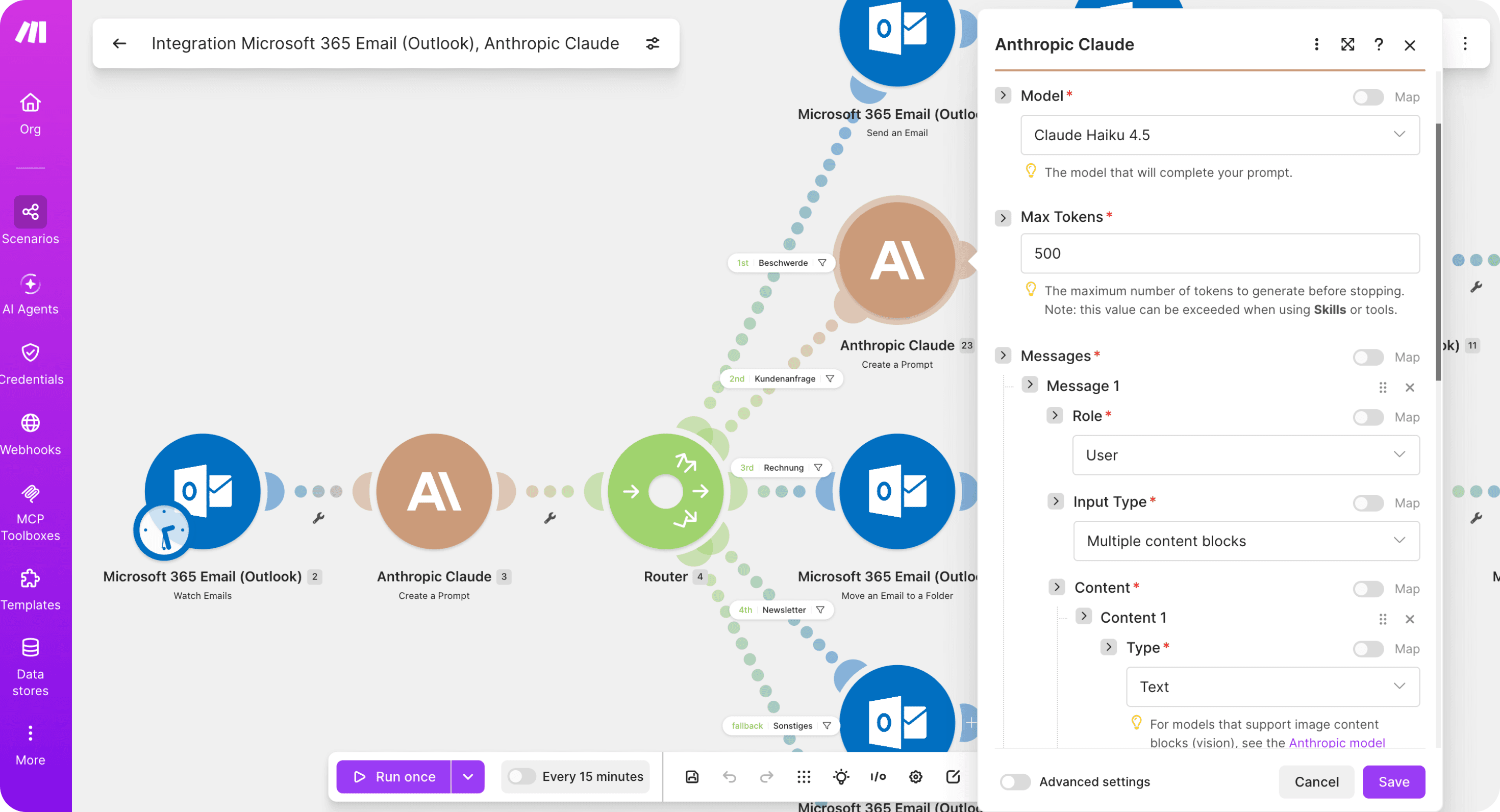
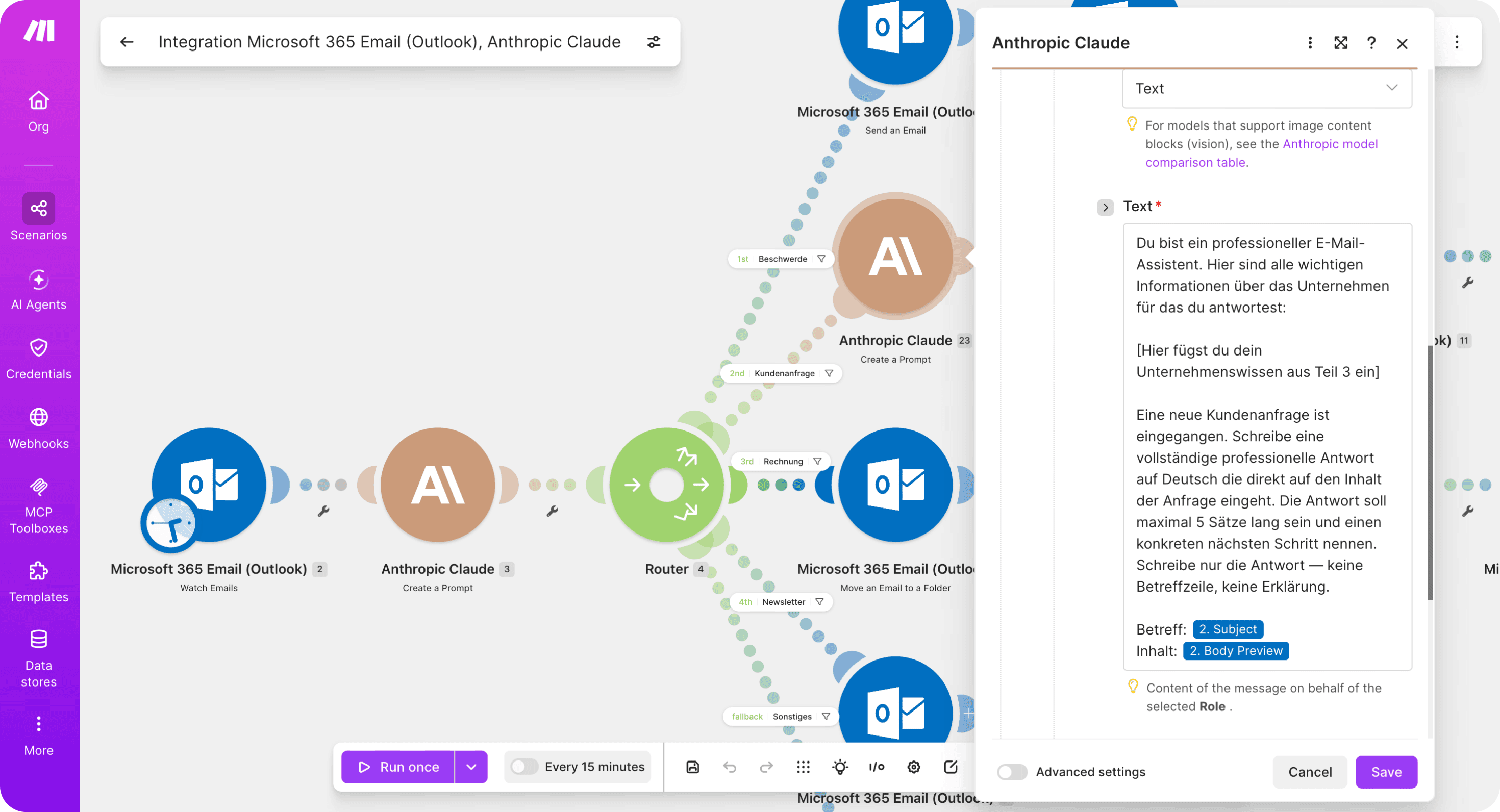
Dieser Prompt-Text dient lediglich als Vorlage und kann nach Belieben angepasst oder vollständig geändert werden. Er stellt lediglich den Befehl an Claude dar, wie er antworten soll. Du kannst ihm alles mitteilen, was du möchtest.
Wichtig ist nur, dass er bei Unwissen das Wort "Eskalation" ausspucken soll.
Neues Modul erstellen:
Öffne im Kundenanfragen-Pfad das "Send an Email" Modul, direkt nach dem neuen Claude Modul.
Unter "Content" siehst du aktuell die feste Antwortvorlage — den Text den du in Mission 3 eingetragen hast.
Lösche den gesamten Inhalt des Feldes. Klicke in das leere Feld und wähle aus der Variablenliste die Ausgabe des neuen Claude Moduls — "Text Response" aus dem zweiten Anthropic Claude Modul.
Achte auf die Zahlen hinter den Claude-Modulen. Stelle sicher, dass du nicht das Claude-Modul auswählst, das du zu Beginn einrichten musstest, sondern das Neue, wie bei uns die Nr. 23 — im Screenshot unten zu sehen.
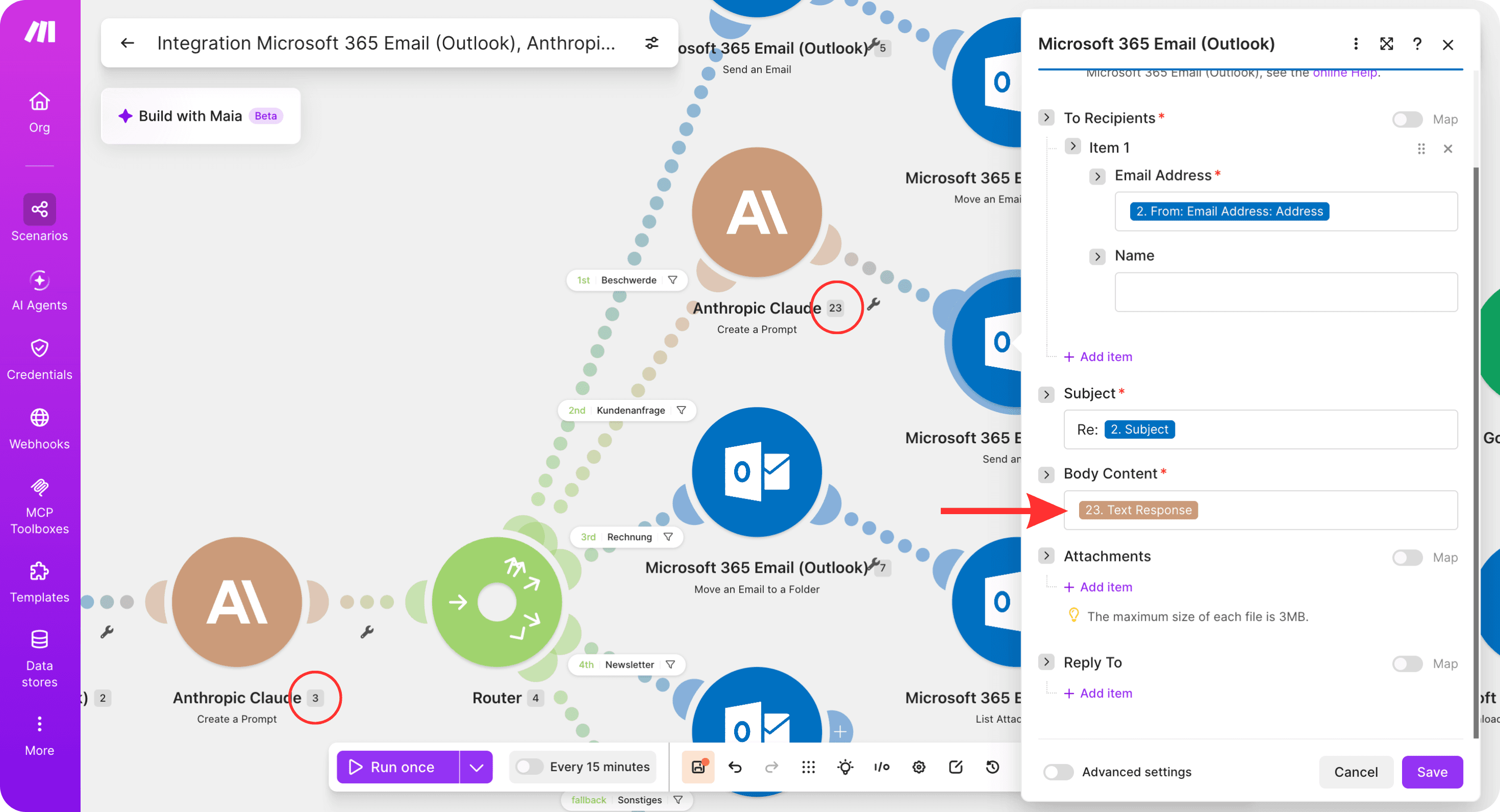
Klicke auf "Save".
Ab jetzt nimmt das Reply Modul nicht mehr den festen Text sondern die von Claude generierte individuelle Antwort und versendet sie an den Kunden.
Eskalation einrichten:
Nicht jede Anfrage kann Claude beantworten. Wenn eine Frage zu komplex ist oder eine Information fehlt gibt Claude das Wort "Eskalation" zurück — statt einer unsicheren Antwort. Du wirst dann direkt benachrichtigt und antwortest selbst.
Mache einen Rechtsklick direkt hinter der Verbindung nach dem zweiten Claude Modul. Klicke auf "Add router". Der Router erscheint jetzt hinter dem zweiten Claude Modul.
Klicke auf das "+" im Router und füge eine neue Route hinzu.
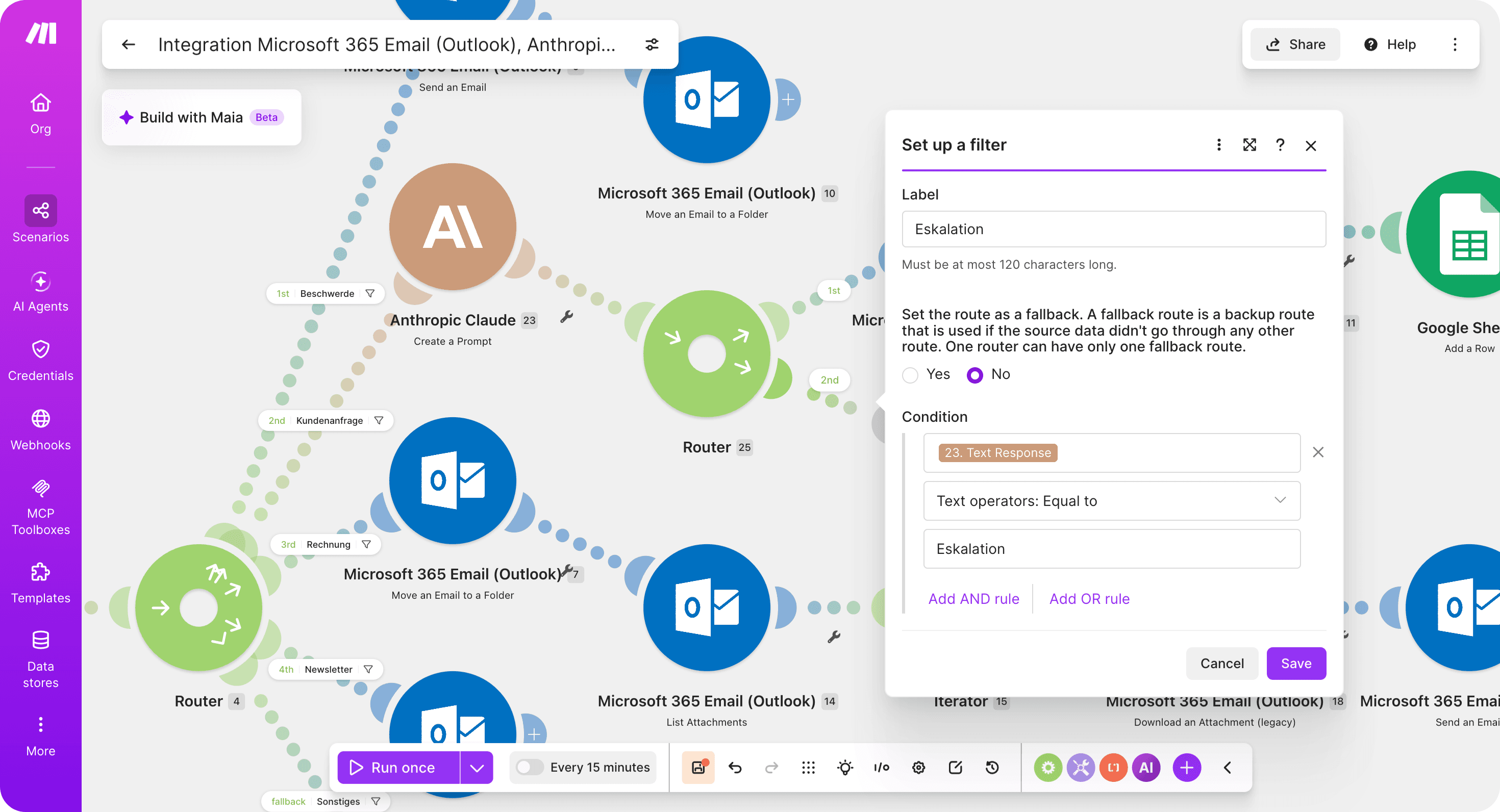
Danach klickst du auf das "2nd" der neuen Route.
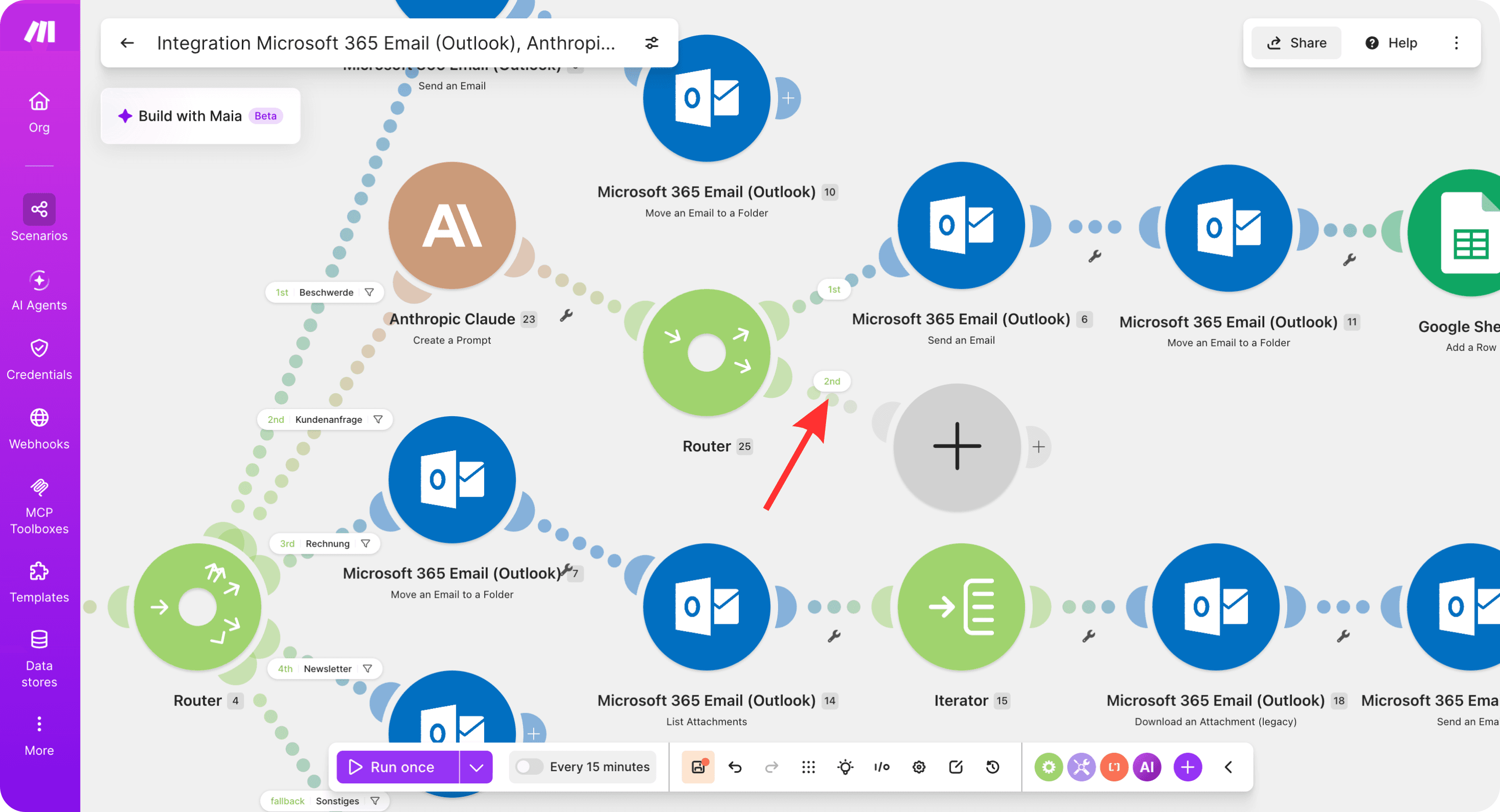
Unter "Label" trägst du "Eskalation" ein. Wähle als Bedingungsfeld "Text Response" aus dem zweiten Claude Modul. Operator bleibt "Text operators: Equal to". Unter Value trägst du exakt ein: "Eskalation". Klicke auf "Save".
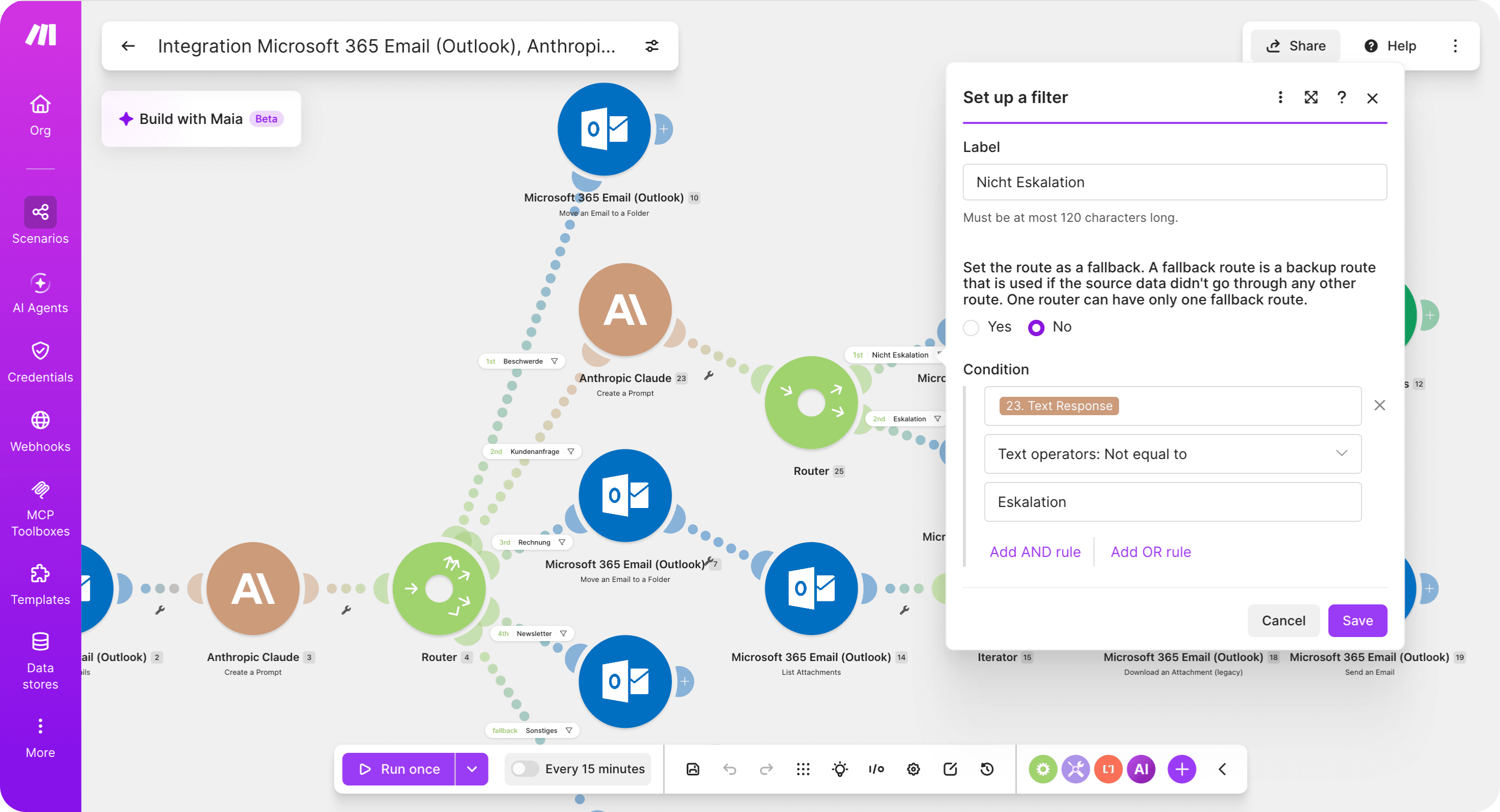
Bei dem "1st" Filter machen wir das Gegenteil. Unter "Label" trägst du "Nicht Eskalation" ein. Wähle als Bedingungsfeld "Text Response" aus dem zweiten Claude Modul. Operator änderst du auf "Text operators: Not equal to". Unter Value trägst du ein: "Eskalation". Klicke auf "Save".
Neuer Ordner/Label erstellen:
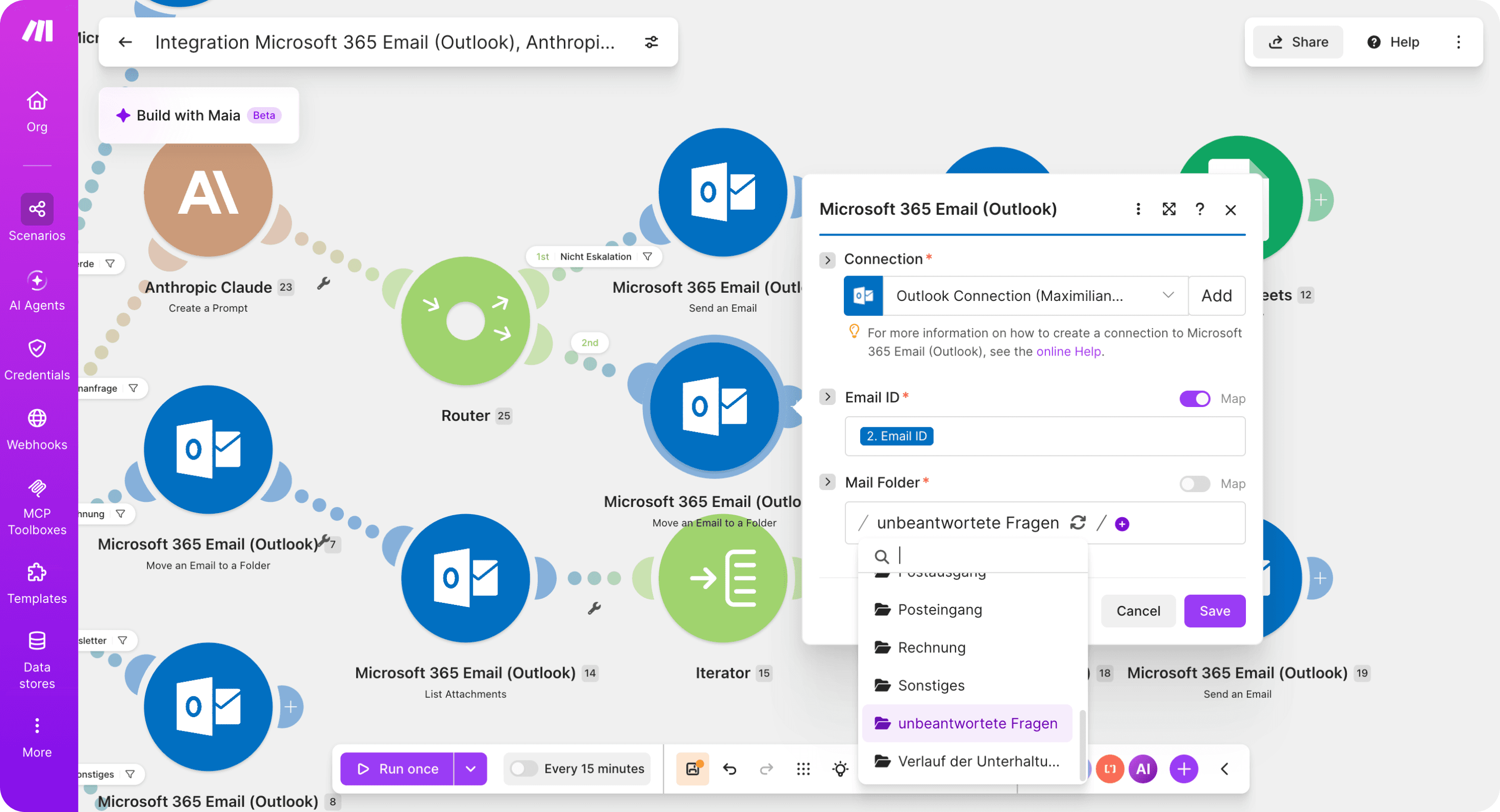
Erstelle nun in deinem E-Mail-Provider einen neuen Order/Label, in dem zukünftig nicht beantwortete E-Mails landen. Nenne diesen beispielsweise "Nicht beantwortet".
Gehe anschließend zurück in das Make-Szenario, klicke mit der rechten Maustaste auf ein bestehendes Modul, das deine E-Mails in einen Order/Label verschiebt und wähle “Clone”.
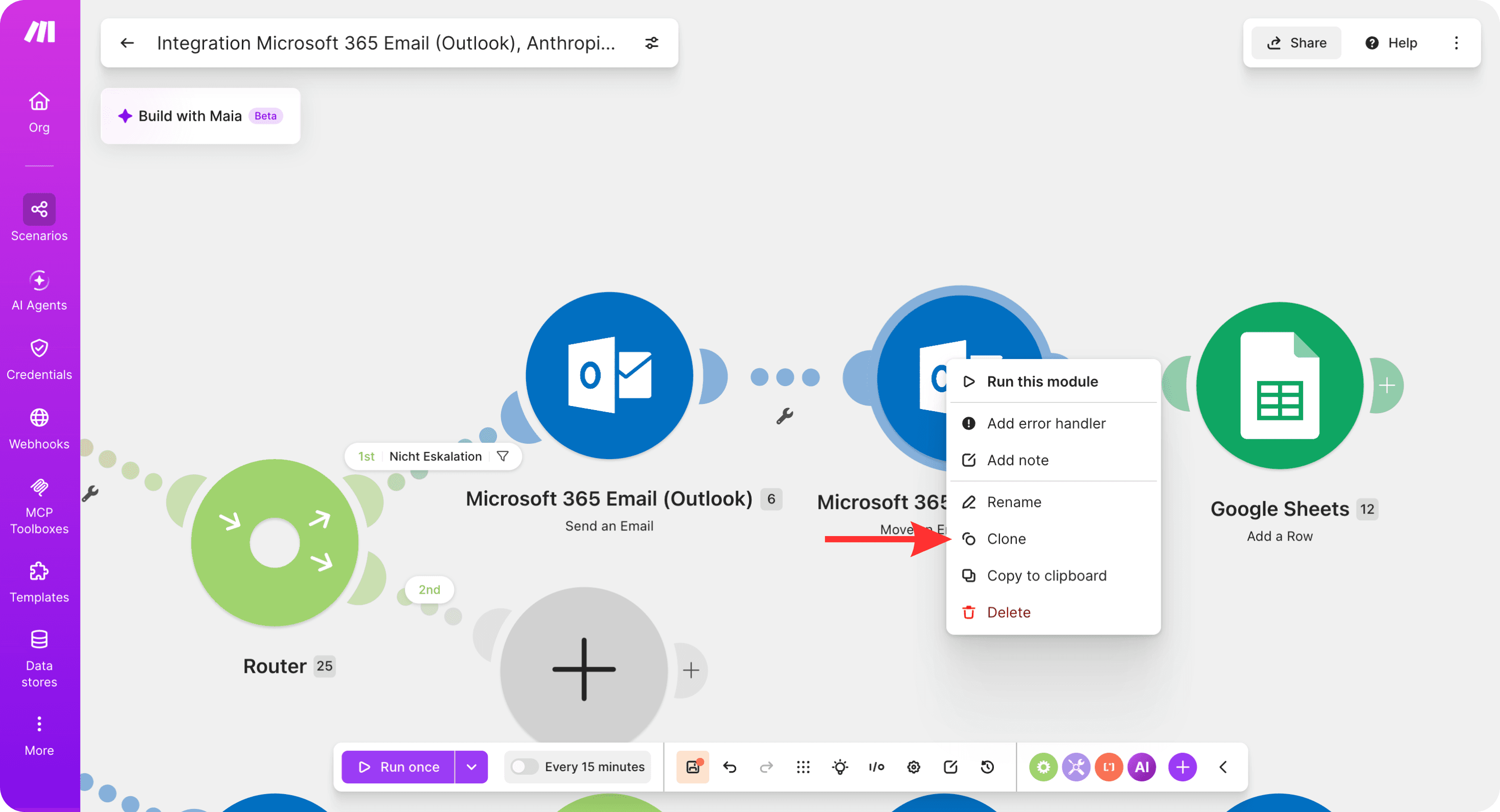
Du hast jetzt ein freies Modul ohne Verbindung. Ziehe dieses Modul so nah an das leere/graue Modul, bis sie miteinander verbunden sind. Anschließend kannst du das graue Modul mit Rechtsklick löschen.
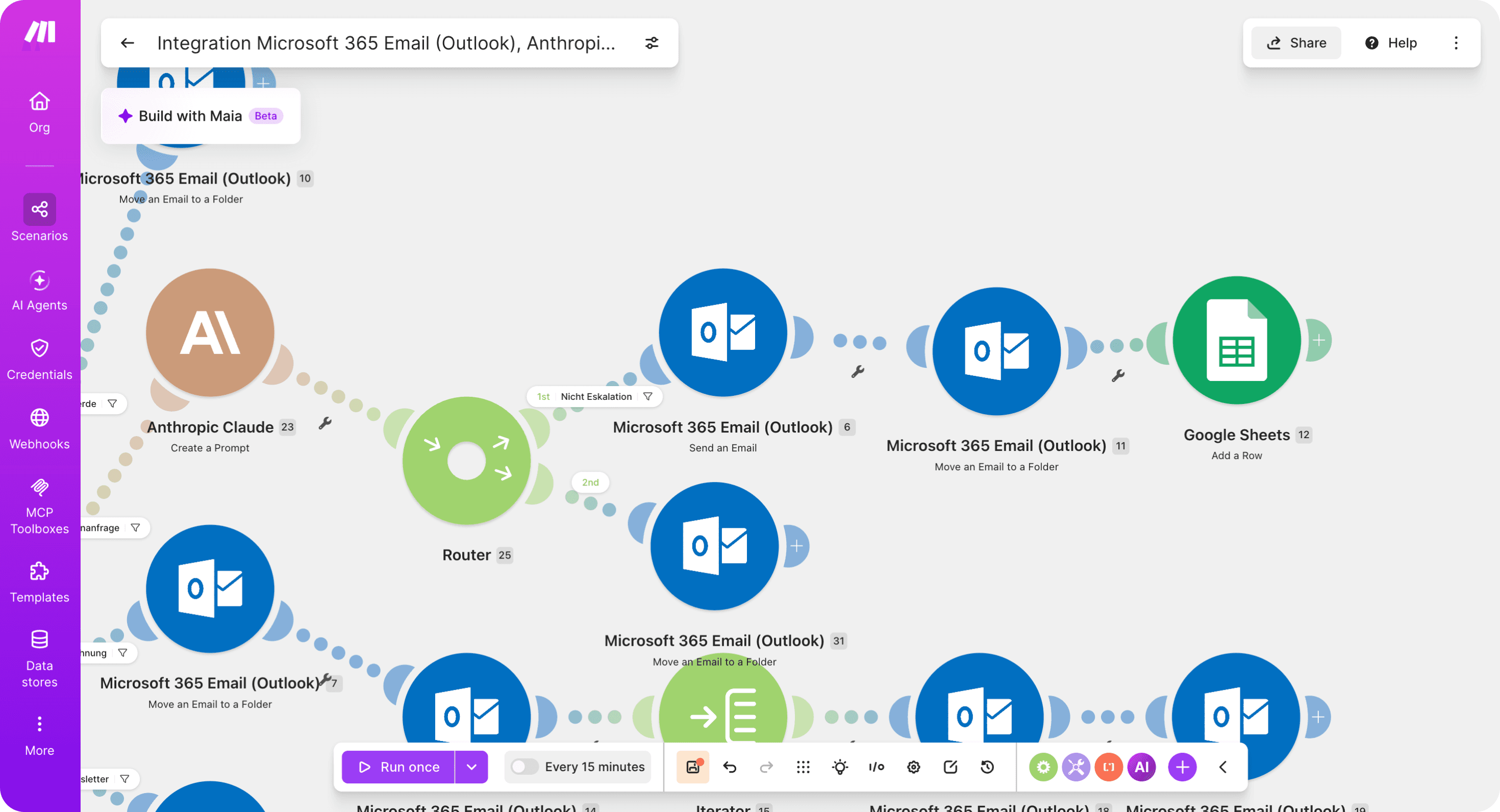
Öffne nun das neue verbundene Modul und tausche den Ordner/Label, den du neu erstellt hast, mit dem vorherigen aus. Klicke dazu auf den bestehenden Ordner/Label und wähle deinen neuen Ordner/Label aus. Dadurch werden alle nicht beantworteten E-Mails dorthin verschoben, sodass du sie nacheinander selbst abarbeiten kannst.
Testen — funktioniert alles korrekt?:
Bevor du den Workflow aktivierst testest du zwei Szenarien — eines das Claude beantworten kann und eines das er eskalieren soll.
Speichere den neuen Workflow ab und schick dir eine E-Mail die Claude beantworten kann. Zum Beispiel eine Preisanfrage oder eine Frage zu deinen Dienstleistungen die du im System Prompt beschrieben hast. Setzte alle anderen Emails auf "gelesen" und starte einen Testversuch mit "Run once".
Prüfe danach drei Dinge: Hat Claude eine individuelle Antwort generiert die konkret auf die Anfrage eingeht? Klingt die Antwort wie du — im richtigen Ton und in deiner Sprache? Ist die Antwort beim Absender angekommen?
Schick dir danach eine zweite E-Mail mit einer Frage die Claude nicht beantworten kann — etwas sehr Spezifisches das nicht in deinem System Prompt steht. Markiere sie als ungelesen und starte "Run once" erneut.
Prüfe danach: Hat Claude "Eskalation" zurückgegeben? Wurde die Mail richtig verschoben?
Achte darauf, dass die Test-E-Mail immer die einzige ungelesene E-Mail ist oder dass du den "Choose where to start" auf "From now on" stellst, kurz bevor du sie abschickst. Sonst beachtet der Workflow auch deine anderen Emails.
Wenn beide Szenarien korrekt funktionieren ist die Erweiterung vollständig aktiv und du kannst den Workflow aktivieren.
Wenn eine Antwort nicht passt öffne den System Prompt und ergänze die fehlende Information — ein zweiter Testlauf zeigt sofort ob die Ergänzung geholfen hat.
Den System Prompt verfeinern — Claude wird mit der Zeit besser:
Jede Eskalation ist ein Hinweis. Wenn Claude eine Anfrage nicht beantworten konnte fehlt eine Information im System Prompt — oder eine Frage taucht auf die du noch nicht vorgesehen hast.
Öffne nach jeder Eskalation das zweite Claude Modul in Make. Schau dir die ursprüngliche Anfrage an und frage dich: Was hätte Claude wissen müssen um diese Frage zu beantworten? Ergänze genau diese Information im System Prompt — so konkret wie möglich.
Nach wenigen Wochen im echten Betrieb wird Claude immer seltener eskalieren. Der System Prompt wächst mit jeder neuen Frage und wird zur vollständigen Wissensbasis deines Unternehmens. Was am Anfang noch häufig eskaliert wird nach kurzer Zeit automatisch beantwortet.
Es gibt kein perfektes System von Anfang an — aber eines das mit jeder Woche besser wird.
Herzlichen Glückwunsch:
Dein Workflow beantwortet ab jetzt Kundenanfragen individuell — automatisch, in deinem Ton, mit deinem Wissen. Was bisher Minuten deiner Zeit gekostet hat passiert jetzt in Sekunden ohne dass du etwas tust.
Und je länger der Workflow läuft desto besser wird er. Jede Eskalation die du nachbearbeitest macht Claude ein bisschen klarer. Nach wenigen Wochen wirst du merken dass du immer seltener eingreifen musst.
Du hast deinen ersten vollautomatischen Kundenservice eingerichtet. Das ist kein kleines Feature — das ist ein struktureller Wandel in wie dein Unternehmen mit Kunden kommuniziert.