

Was GetMyInvoices leistet und warum es die richtige Wahl ist:
Bevor die KI buchen kann müssen die Belege im System ankommen. GetMyInvoices ist das Tool das diesen Schritt vollständig automatisiert — es ruft Rechnungen aus über zehntausend Online-Portalen ab und überträgt sie direkt nach Lexoffice. Amazon, Telekom, Adobe, Google und viele weitere. Statt monatlich manuell in jedem Portal einzuloggen und Rechnungen herunterzuladen läuft das vollständig im Hintergrund — ohne dass du etwas tust.
GetMyInvoices ist die führende Lösung für automatischen Rechnungsabruf im deutschsprachigen Raum und die beste Ergänzung zu Lexoffice für diesen Anwendungsfall.
Hinweis zur E-Rechnungspflicht:
Seit dem 1. Januar 2025 gilt in Deutschland im B2B-Bereich die Pflicht zum Empfang strukturierter E-Rechnungen in den Formaten ZUGFeRD und XRechnung. Lexoffice unterstützt beide Formate nativ — eingehende E-Rechnungen werden automatisch erkannt und korrekt verarbeitet. Es ist kein zusätzlicher Schritt erforderlich. Für Unternehmen die noch keine E-Rechnungen von ihren Lieferanten erhalten gilt die Versandpflicht gestaffelt bis 2028 — der Empfang ist jedoch bereits jetzt Pflicht und mit diesem System vollständig abgedeckt.
Account erstellen und mit Lexoffice verbinden:
Klicke unten auf den Button um mit der Registrierung zu starten. Bevor du das tust, solltest du dich mit den untenstehenden Setup-Einstellungen vertraut machen.
GetMyInvoices bietet eine vierzehntägige kostenlose Testphase — keine Zahlungsdaten erforderlich zum Start.
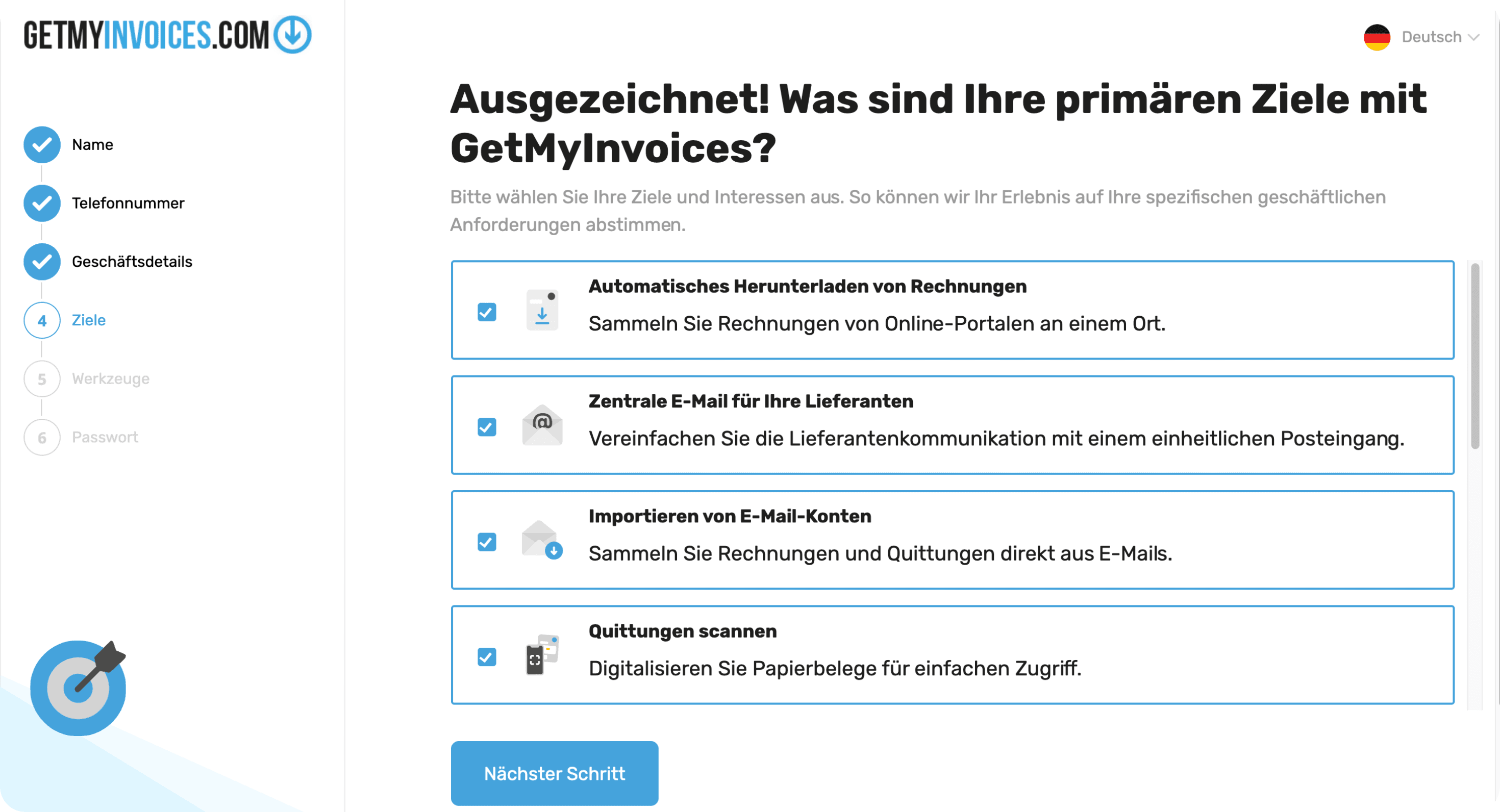
Während des Setups durchläufst du mehrere Schritte. Bei der Frage nach deinen primären Zielen wählst du die ersten vier Optionen aus: Automatisches Herunterladen von Rechnungen, Zentrale E-Mail für deine Lieferanten, Importieren von E-Mail-Konten und Quittungen scannen.
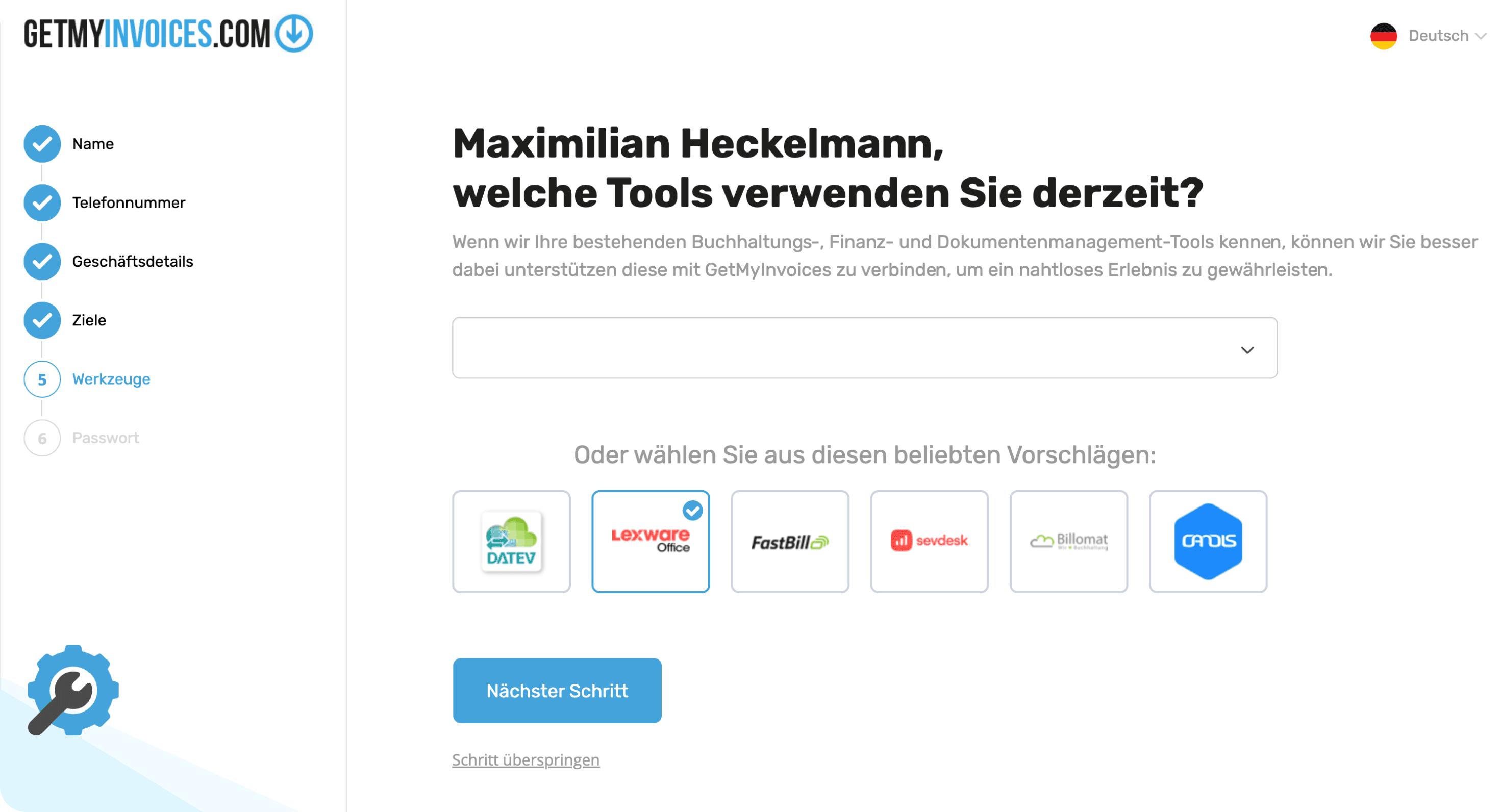
Bei der Frage nach den verwendeten Tools wählst du Lexware Office aus. Danach folgst du den weiteren Anweisungen und füllst die relevanten Unternehmensdaten ein.
Lexoffice verbinden:
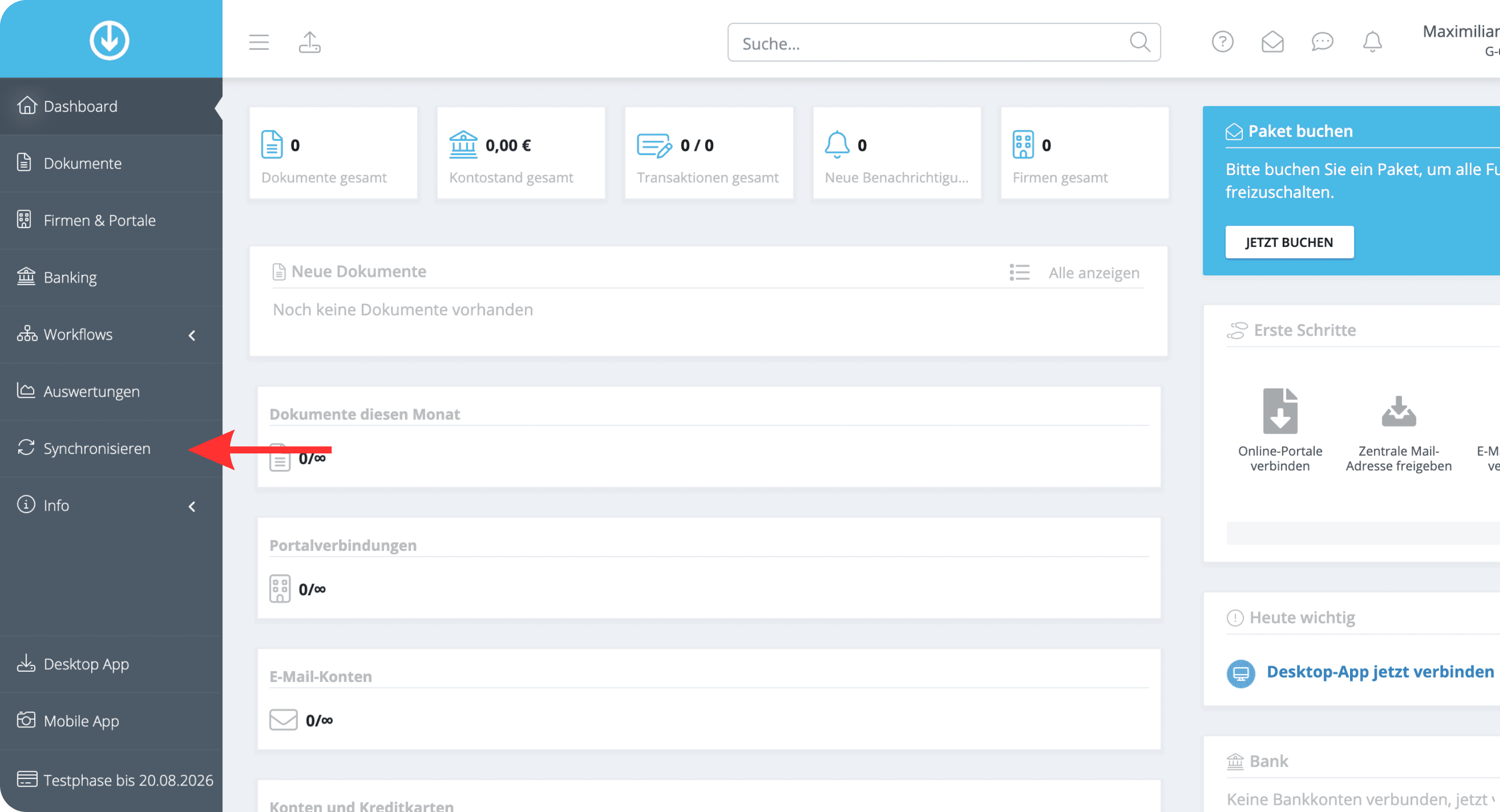
Nach dem Setup landest du im GetMyInvoices Dashboard. Klicke in der linken Navigation auf Synchronisieren.
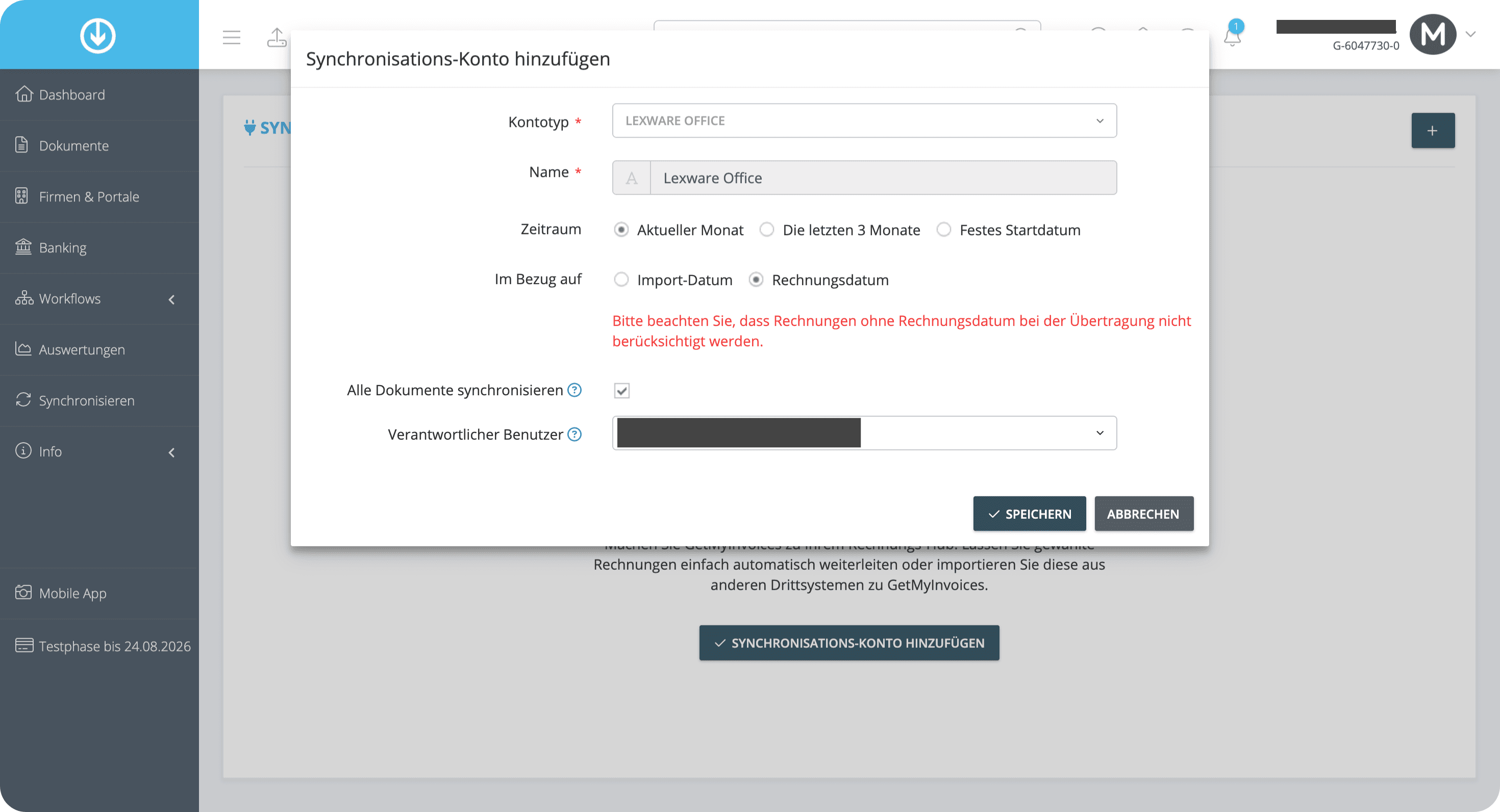
Klicke auf den Button "Konto hinzufügen" und dann oben rechts auf das Plus-Symbol um eine neue Synchronisierung hinzuzufügen. Im Popup wählst du als Typ "Export" aus. Im nächsten Fenster wählst du Lexware Office und klickst auf Weiter. Klicke auf den Verbinden-Button — GetMyInvoices öffnet ein Fenster in dem du den Zugriff auf deinen Lexoffice Account erlaubst. Nach der Bestätigung wird die Verbindung eingerichtet.
Du siehst Lexware Office anschließend in der Synchronisierungsliste mit einem grünen Status-Punkt — die Verbindung ist aktiv und bereit.
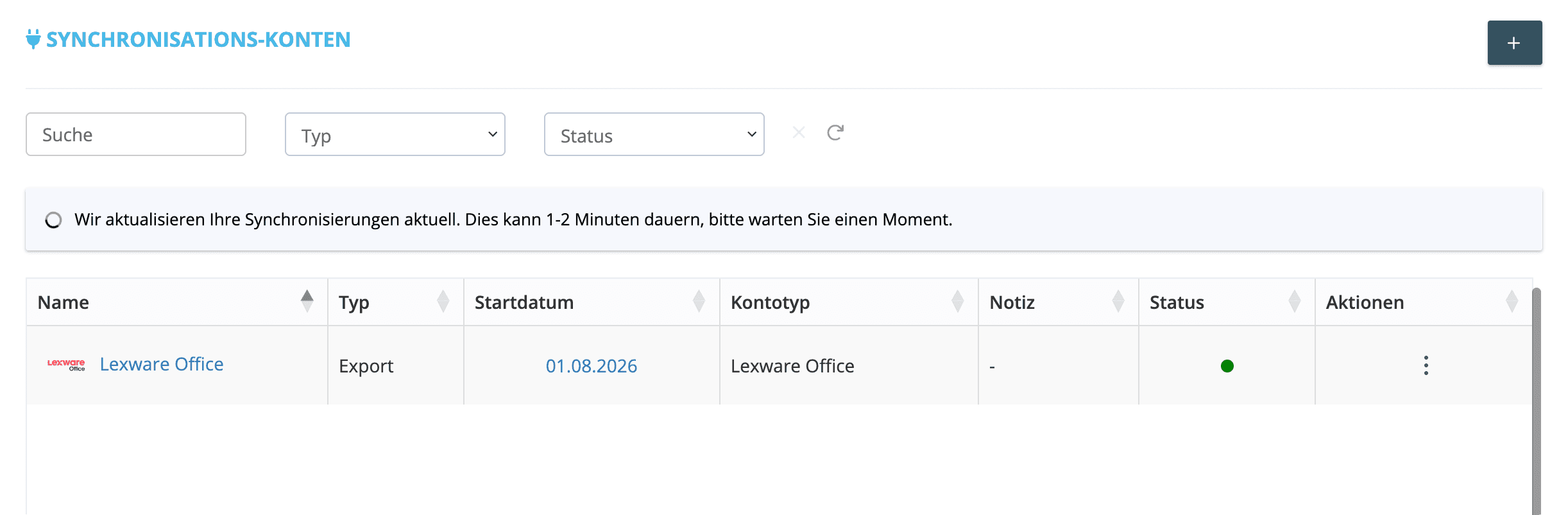
Jetzt musst du entscheiden, ob die eingehenden Rechnungen automatisch an Lexware gesendet werden sollen oder ob du das manuell tun möchtest.
Wählst du die manuelle Option, findest du deine Belege unter “Synchronisieren” aufgelistet. Setze bei jedem Beleg ein Häkchen, um die Übertragung zu aktivieren.
Für die automatische Synchronisierung gehe auf “Synchronisieren” und klicke oben rechts auf den Button mit dem Stecker.
Dort siehst du die Lexware-Verbindung. Klicke auf die drei Punkte und wähle “Bearbeiten”. Klicke unten links auf “Erweiterte Einstellungen” und deaktiviere “Freigabe erforderlich”.
Online-Portale verbinden:
Gehe in der linken Leiste unter Firmen & Portale → Portal hinzufügen. Wähle Online-Portale und die Portale aus bei denen du regelmäßig Rechnungen erhältst. Es kann sein, dass du aufgefordert wirst, die App herunterzuladen.
Wenn ja, wähle dein Betriebssystem aus und lade die App herunter. Melde dich erneut an und wähle die Portale aus, von denen du deine Rechnungen exportieren möchtest. Wenn nein, bleibe im Browser. Befolge alle erforderlichen Schritte, bis die Authentifizierung abgeschlossen ist und die Portale in der Leiste angezeigt werden.
Stelle dabei sicher, dass GetMyInvoices deine Anmeldedaten speichern darf.
GetMyInvoices speichert diese verschlüsselt und ruft neue Rechnungen automatisch ab. Das Zeitintervall bestimmt, wann der Download bei den Portalen stattfindet.
Um das Zeitintervall einzustellen, gehe auf das entsprechende Portal und klicke auf “Bearbeiten”. Wähle im Pop-up-Fenster “Erweiterte Download-Optionen” und passe die Einstellungen nach Bedarf an.
Testen:
Wenn du den Download direkt testen möchtest, kannst du ihn bei einem neuen Beleg manuell starten.
Gehe dazu auf “Firmen & Portale”, klicke oben rechts auf die drei Punkte deines Portals und wähle “Download jetzt starten”. Dies kann dennoch bis zu 24 Stunden dauern. Die Belege sollten dann unter “zu prüfen” in Lexware zu finden sein.

Empfehlung für den Start: Verbinde zunächst die fünf bis zehn Portale die du am häufigsten nutzt. Weitere können jederzeit nachträglich hinzugefügt werden.
Falls der Test-Tarif nicht ausreicht oder abgelaufen ist, musst du einen passednen Plan für deine situation abonieren. Schaude davor unbedingt in unserem Partnerporgramm, ob wir Rabaztcodes zu verfügung haben.