

Voraussetzungen für diesen Schritt:
Dieser Schritt setzt zwei Dinge voraus: Lexoffice im Plan XL — nur dieser Plan stellt die persönliche Belegpostfach-Adresse bereit — sowie den eingerichteten MentorWave E-Mail Automatisierung Workflow in Make. Wer einen dieser beiden Punkte noch nicht erfüllt, kann diesen Schritt vorerst überspringen und Rechnungs-E-Mails manuell an die Lexoffice Belegadresse weiterleiten. Das funktioniert zuverlässig als Übergangslösung — du öffnest die E-Mail, klickst auf Weiterleiten und trägst die Lexoffice Belegadresse ein. Sobald beide Voraussetzungen erfüllt sind richtest du die Automatisierung wie folgt ein.
Das Lexoffice Belegpostfach — wie es funktioniert:
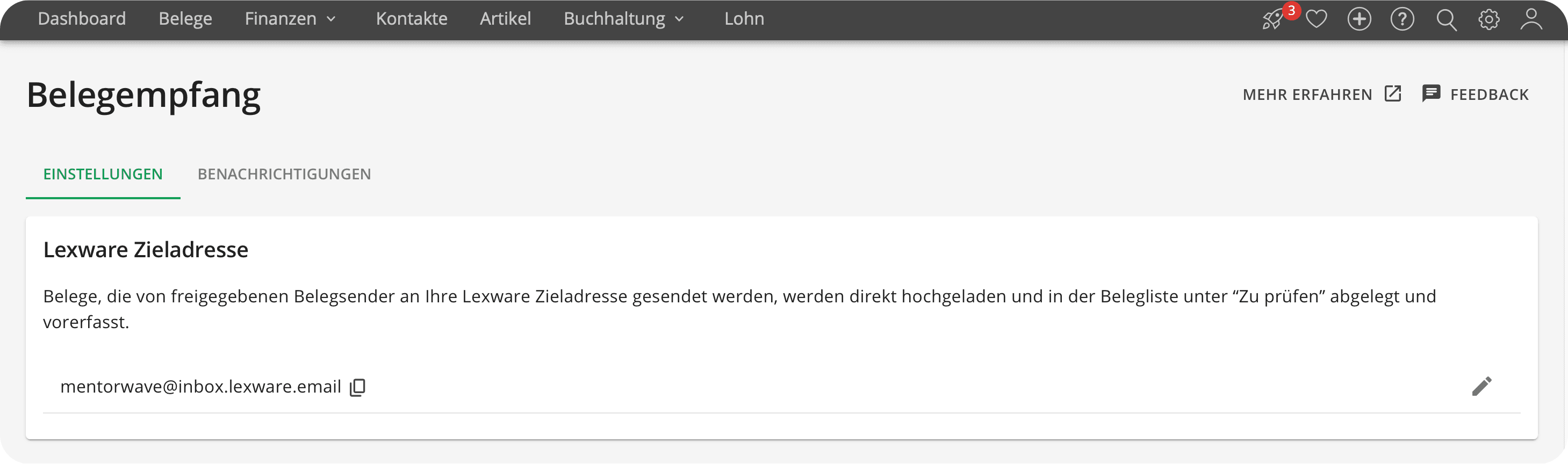
Lexoffice stellt jedem Account eine persönliche E-Mail-Adresse bereit. Jede E-Mail die an diese Adresse gesendet wird landet automatisch im Belegbereich von Lexoffice — inklusive aller PDF-Anhänge und E-Rechnungen.
So findest du deine persönliche Lexoffice-Adresse: Öffne Lexoffice und gehe oben rechts auf das Zahnrad → Belegerfassung.
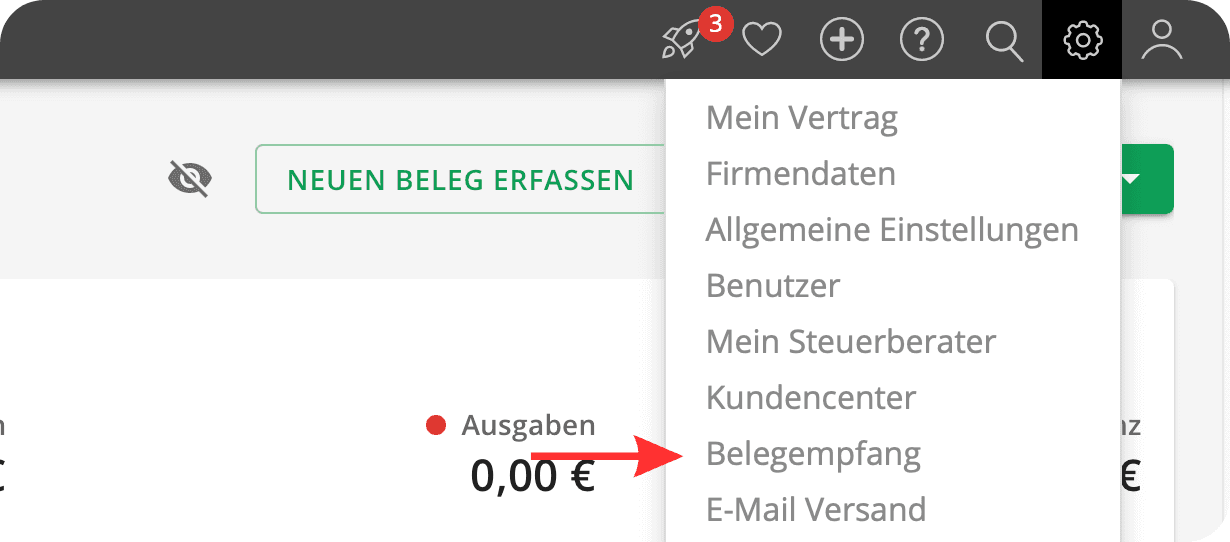
Dort kannst du deine Lexware-E-Mail einrichten. Tu das, indem du auf den Button "Jetzt einrichten" klickst und den Anweisungen folgst. Du wirst außerdem gefragt, wer berechtigt sein soll, an diese Email Emails versenden zu dürfen. Achte darauf, dass du die E-Mail auswählst, die du im E-Mail-Automatisierungsworkflow angegeben hast. Danach sollte die Seite folgendermaßen aussehen:
Wie die Automatisierung funktioniert:
Der bestehende E-Mail Automatisierung Workflow läuft bereits. Er überwacht dein Postfach, liest jede eingehende E-Mail per KI und kategorisiert sie — darunter auch die Kategorie Rechnung. Im Router verzweigt der Workflow je nach Kategorie. Im Pfad Rechnung wird jetzt eine Erweiterung eingebaut die den Anhang automatisch an die Lexoffice Belegadresse weiterleitet. Newsletter, Verträge, Angebote — alle anderen Kategorien landen nie in Lexoffice.
Erweiterung für Gmail:
Öffne das Make Szenario des E-Mail Automatisierung Workflows. Klicke im Pfad Rechnung hinter dem letzten bestehenden Modul auf das Plus-Symbol.
Modul 1 — List email attachments and media
Wähle Gmail → List email attachments and media.
Im Feld Message ID klickst du in das Feld — das Mapping Panel öffnet sich. Wähle das Watch Emails Modul → Message ID. Das Feld zeigt danach 7. Message ID wie im Screenshot zu sehen.
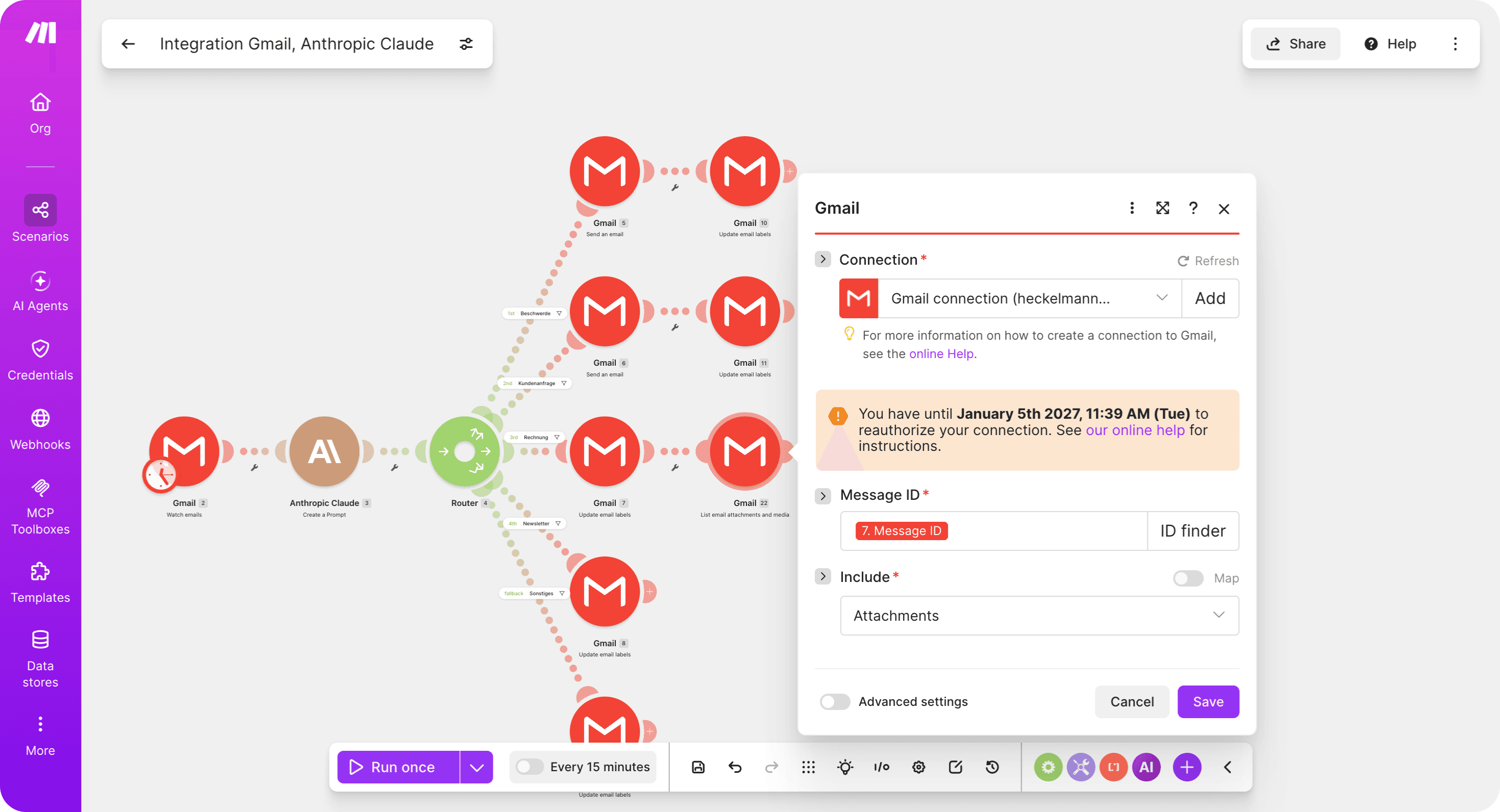
Im Feld Include wählst du aus dem Dropdown Attachments aus. Damit werden nur Anhänge abgerufen — keine eingebetteten Bilder oder Media-Dateien. Speichere das Modul.
Modul 2 — Iterator
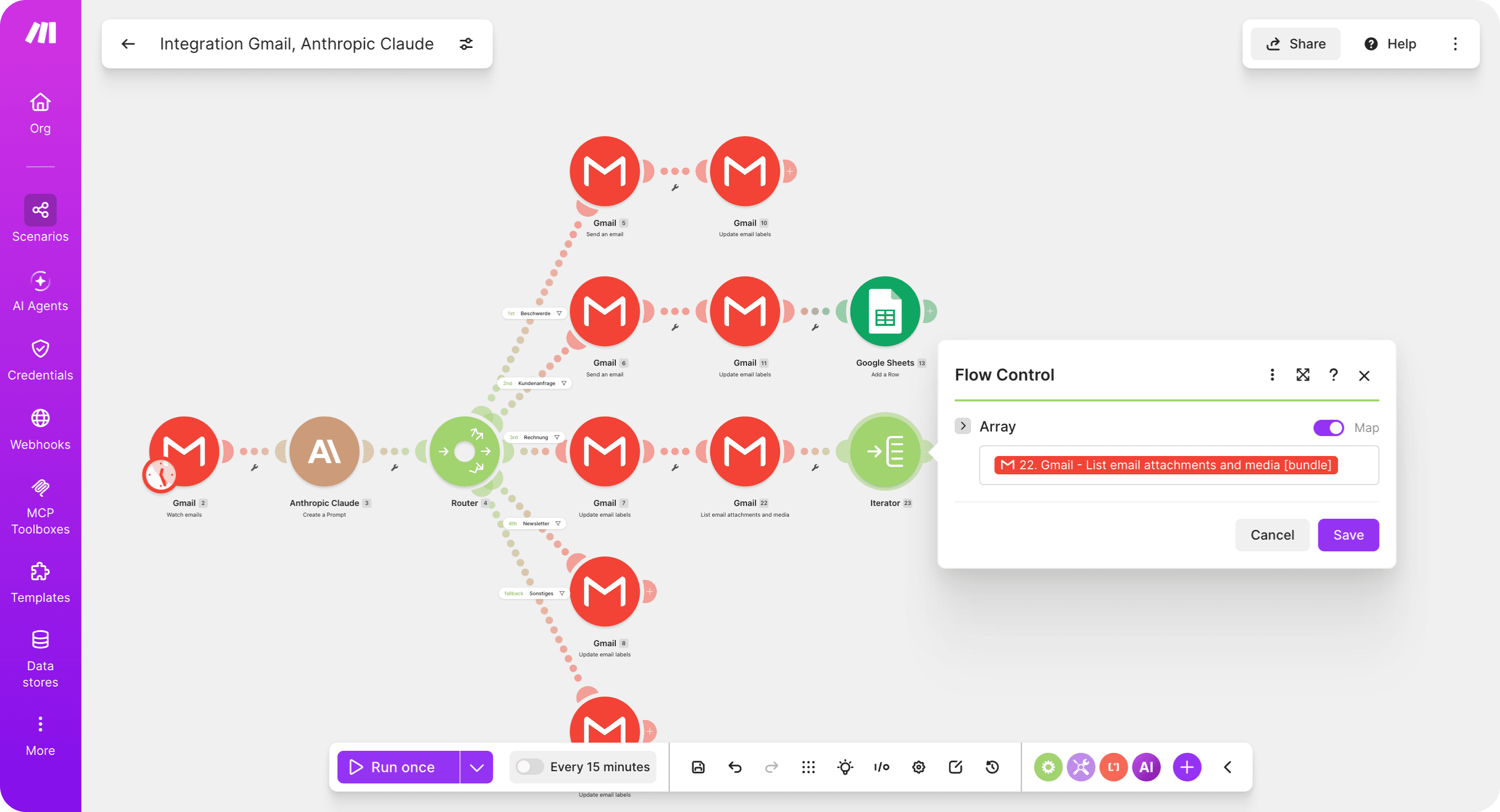
Füge dahinter ein neues Modul hinzu. Wähle Flow Control → Iterator.
Im Feld Array klickst du in das Feld und wählst aus dem Mapping Panel das List email attachments and media Modul — es erscheint als 22. Gmail - List email attachments and media [bundle] wie im Screenshot zu sehen. Speichere das Modul.
Modul 3 — Send an Email
Füge dahinter ein neues Modul hinzu. Wähle Gmail → Send an Email.
Fülle die Felder folgendermaßen aus:
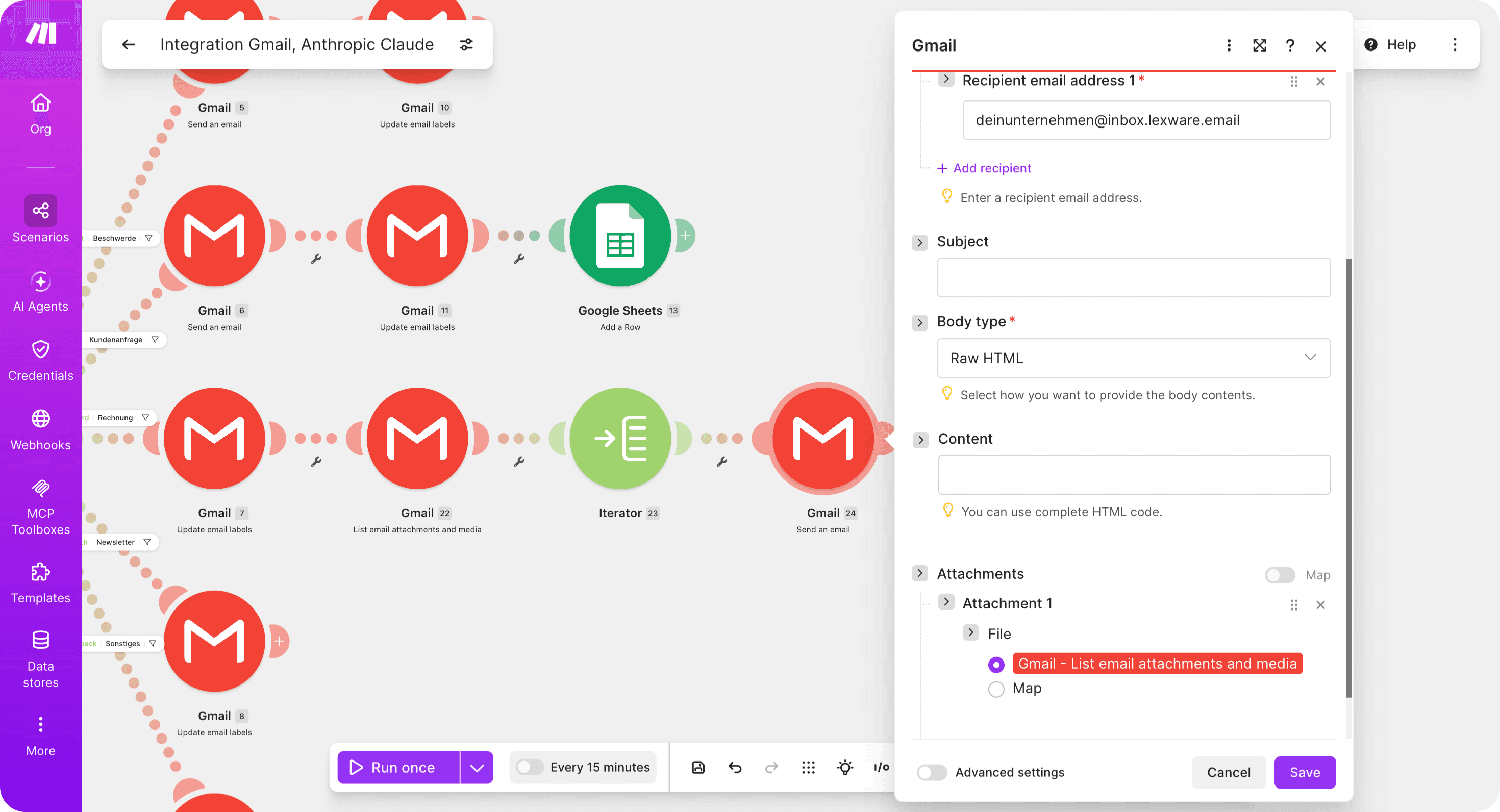
To → Recipient email address 1 — trage deine Lexoffice Belegadresse ein: deinunternehmen@inbox.lexware.email
Subject — lasse das Feld leer. Lexoffice erkennt den Beleg anhand des Anhangs — ein Betreff ist nicht erforderlich.
Body type — lasse die Einstellung auf Raw HTML. Das Feld Content bleibt leer.
Attachments → +. Es erscheinen zwei Optionen: Gmail — List email attachments and media und Map. Wähle die erste Option: Gmail — List email attachments and media. Damit wird der tatsächliche Anhang aus dem List-Modul direkt übertragen — genau wie im Screenshot zu sehen.
Speichere das Modul.
Erweiterung für Outlook:
Öffne das Make Szenario des E-Mail Automatisierung Workflows. Klicke im Pfad Rechnung hinter dem letzten bestehenden Modul auf das Plus-Symbol.
Modul 1 — List Attachments
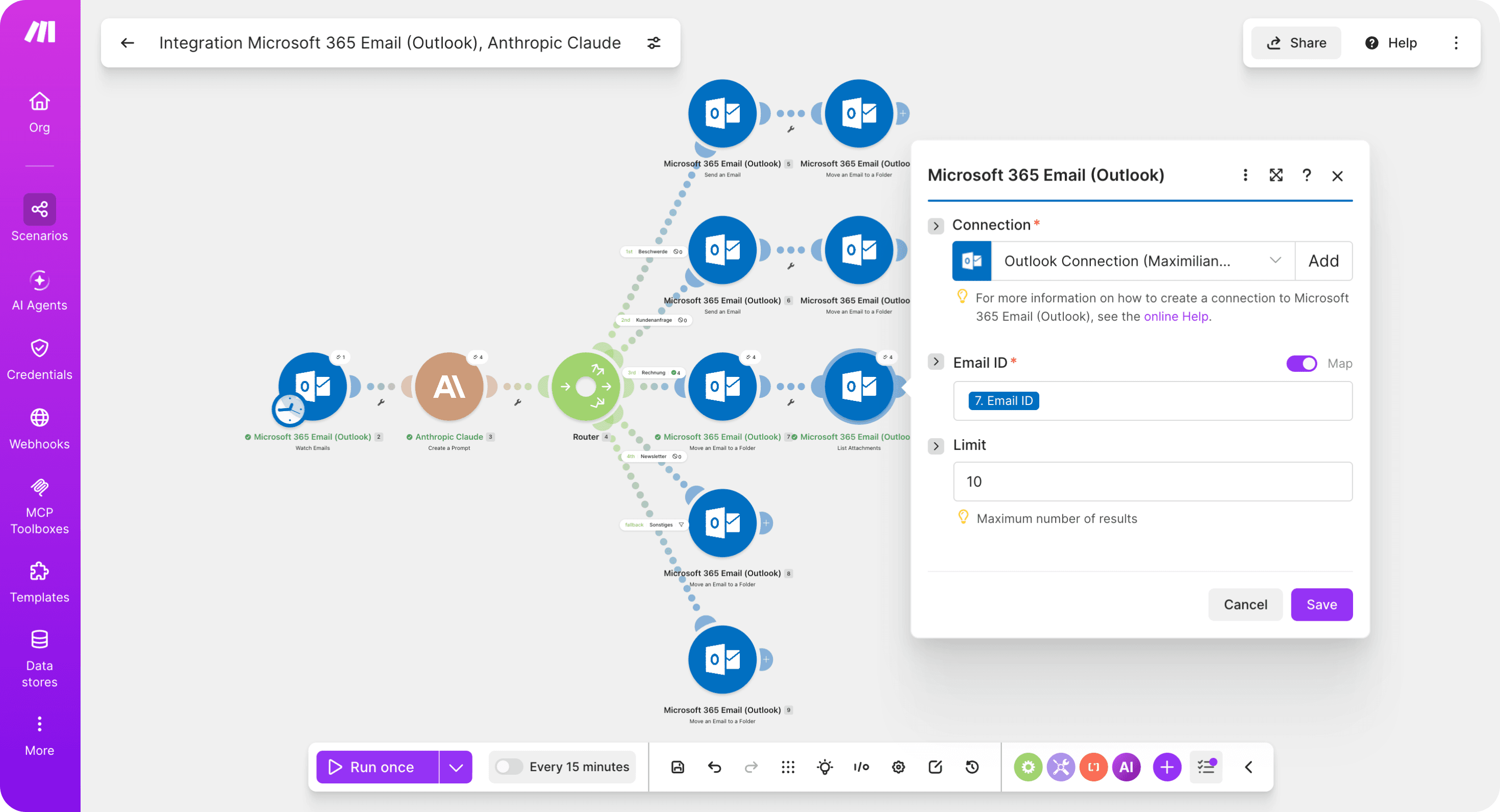
Wähle Microsoft 365 Email (Outlook) → List Attachments. Im Feld Email ID aktivierst du den Map-Schalter oben rechts. Klicke in das Feld und wähle aus dem Mapping Panel Modul 7 → Email ID. Das Limit lässt du auf 10. Speichere das Modul.
Modul 2 — Iterator
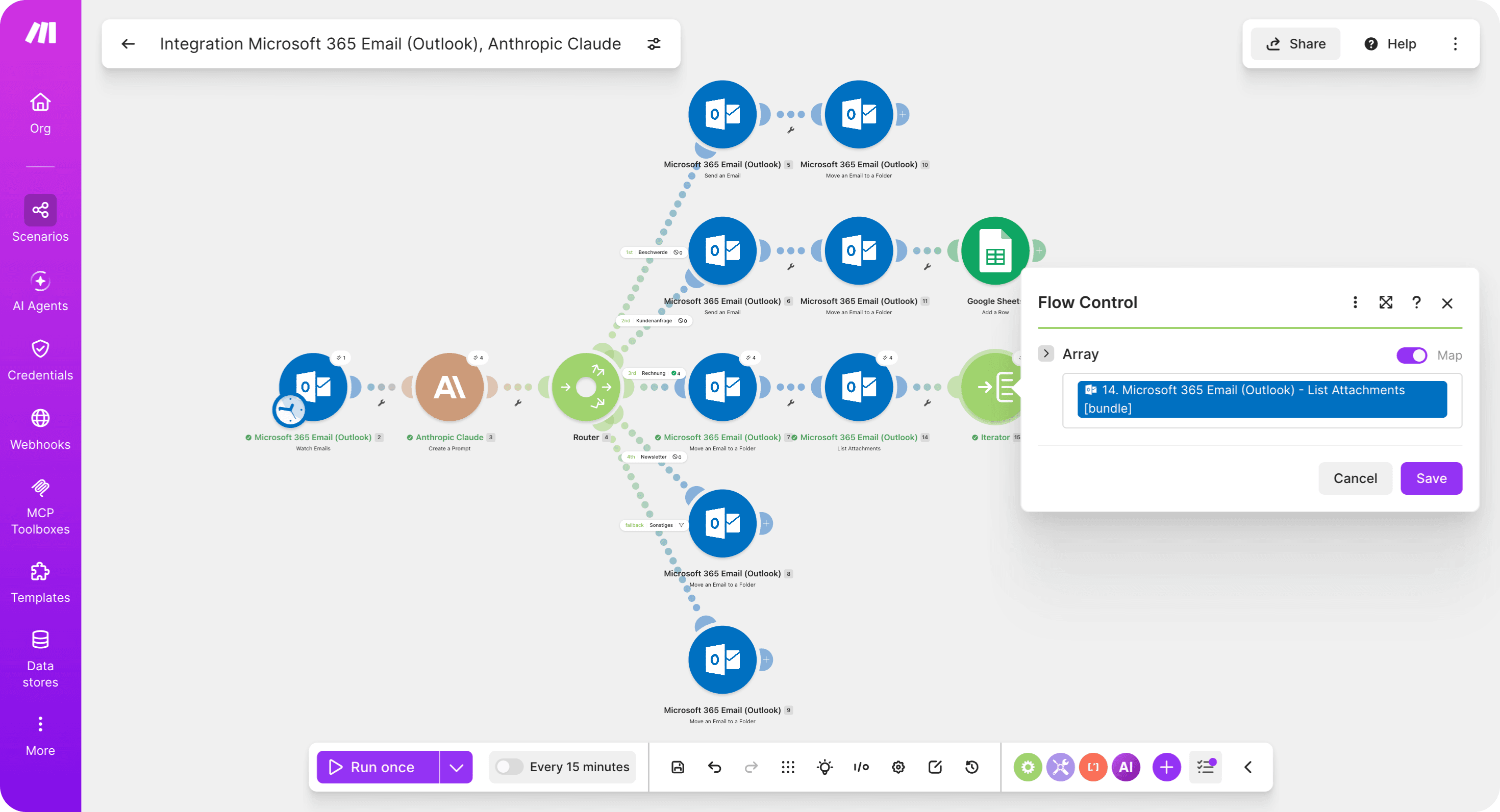
Füge dahinter ein neues Modul hinzu. Wähle Flow Control → Iterator. Im Feld Array klickst du in das Feld und wählst Modul 14 — Microsoft 365 Email (Outlook) — List Attachments [bundle]. Speichere das Modul.
Modul 3 — Download an Attachment
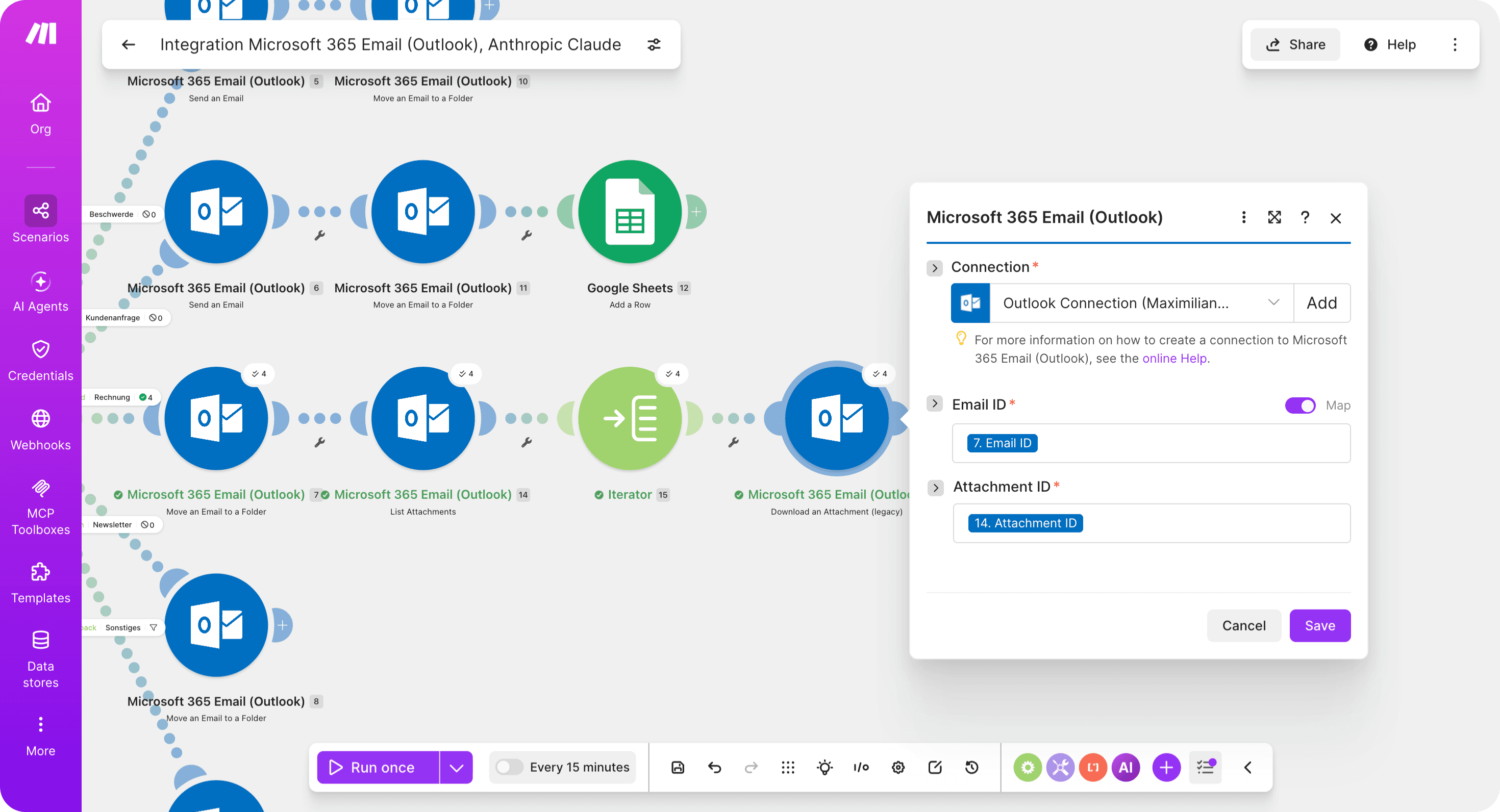
Füge dahinter ein neues Modul hinzu. Wähle Microsoft 365 Email (Outlook) → Download an Attachment (legacy).
Im Feld Email ID aktivierst du Map und wählst Modul 7 → Email ID. Im Feld Attachment ID wählst du Modul 14 → Attachment ID. Speichere das Modul.
Modul 4 — Send an Email
Füge dahinter ein neues Modul hinzu. Wähle Microsoft 365 Email (Outlook) → Send an Email.
Fülle die Felder folgendermaßen aus:
To Recipients → Email Address — trage deine Lexoffice Belegadresse ein: deinunternehmen@inbox.lexware.email
Subject — 7. Subject
Body Content — 7. Body Preview
Attachments → File — wähle die Option Microsoft 365 Email (Outlook) — Download an Attachment. Das ist der tatsächliche Anhang der im vorherigen Modul heruntergeladen wurde.
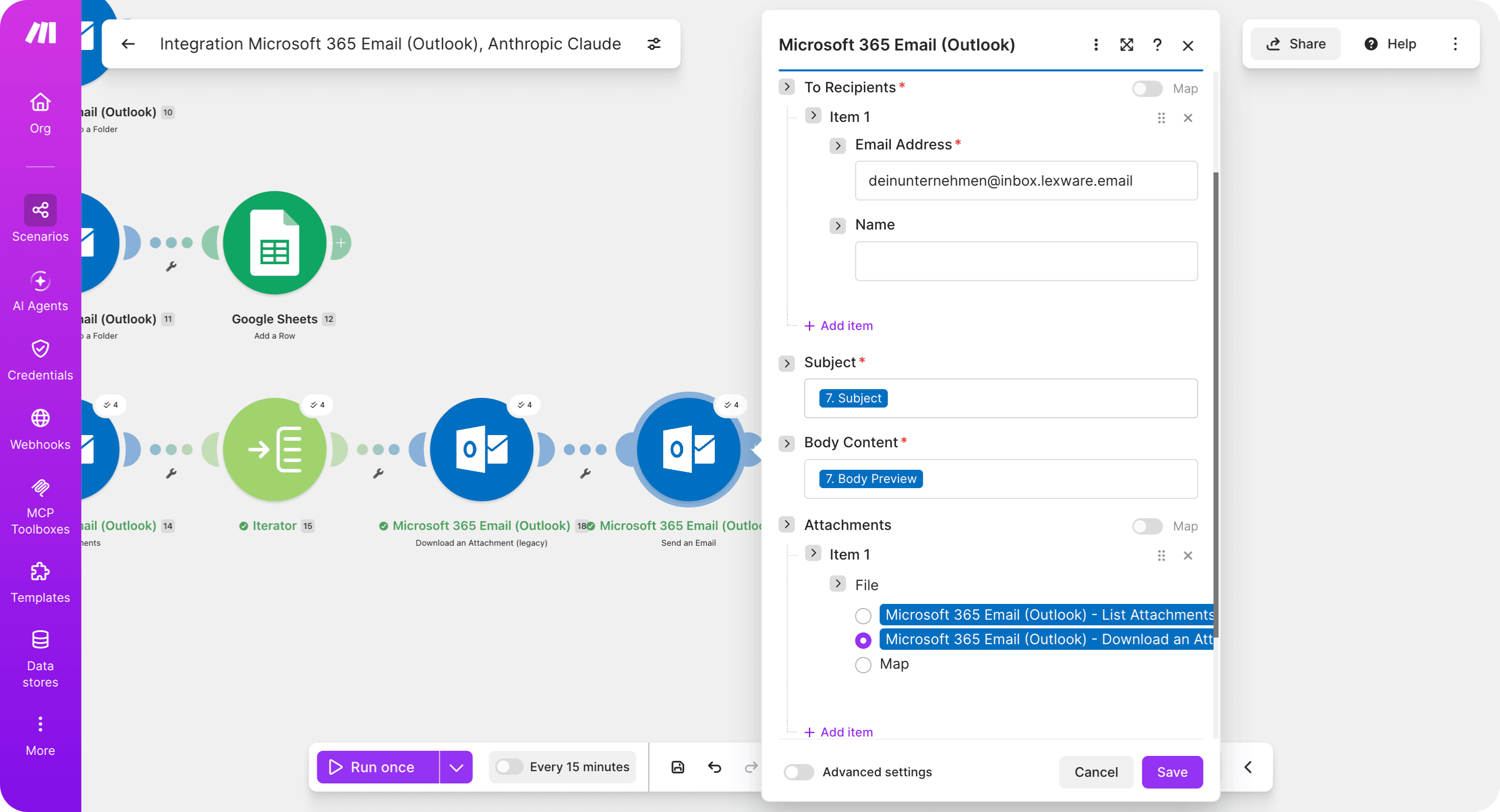
Speichere das Modul und das gesamte Szenario.
Was danach passiert:
Ab jetzt läuft der Ablauf vollständig automatisch. Eine Rechnung kommt per E-Mail rein. Die KI erkennt sie als Rechnung. Make leitet ausschließlich den PDF-Anhang dieser E-Mail an die Lexoffice Belegadresse weiter. Newsletter, Verträge, Angebote — alle anderen Kategorien landen nie in Lexoffice. Der Belegbereich bleibt sauber.