

Make nennt jeden automatischen Prozess ein Szenario. Du erstellst jetzt ein neues Szenario und legst fest was den Workflow auslöst. Jede neue eingehende E-Mail in deinem Postfach.
Neues Szenario erstellen:
Klicke wie immer auf den Button "Create scenario".
Du siehst eine leere Arbeitsfläche mit einem großen Pluszeichen oder Kreis in der Mitte. Klicke darauf. Ein Suchfeld öffnet sich.
Gmail als Auslöser einrichten:
Wenn du Gmail nutzt: Tippe "Gmail" in das Suchfeld. Klicke auf den Gmail-Eintrag. Wähle aus der Liste "Watch Emails".
Unter "Connection" wählst du die Gmail Verbindung die du in Mission 2 eingerichtet hast. Danach stellt du folgendes ein:
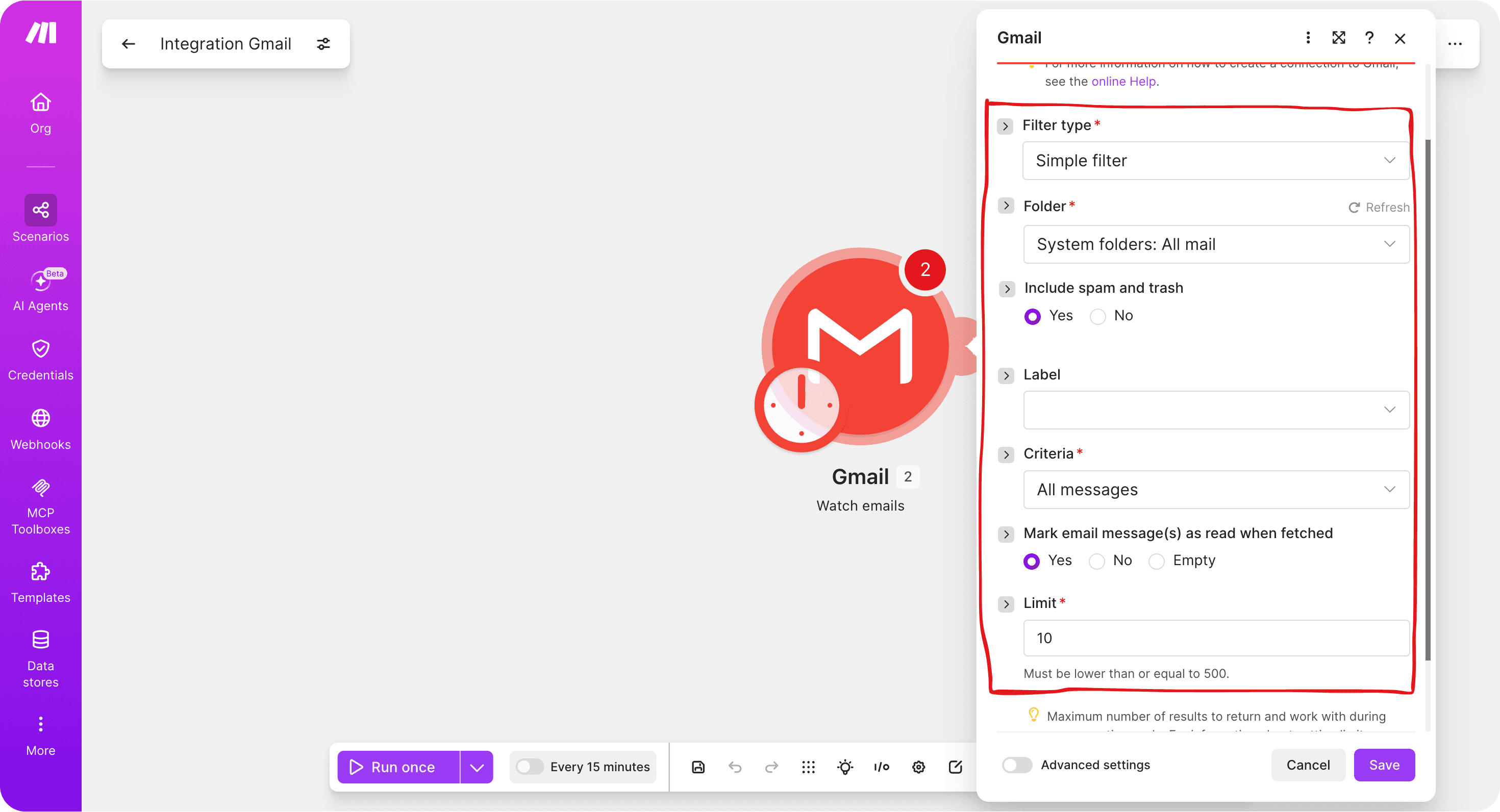
Klicke danach auf "Save" und wähle bei "Choose where to start" "From now on".
Wenn du Outlook nutzt: Tippe "Microsoft 365 Email (Outlook)". Klicke auf den Eintrag. Wähle "Watch Emails".
Unter "Connection" wählst du die Outlook Verbindung die du in Mission 2 eingerichtet hast. Danach stellt du folgendes ein:
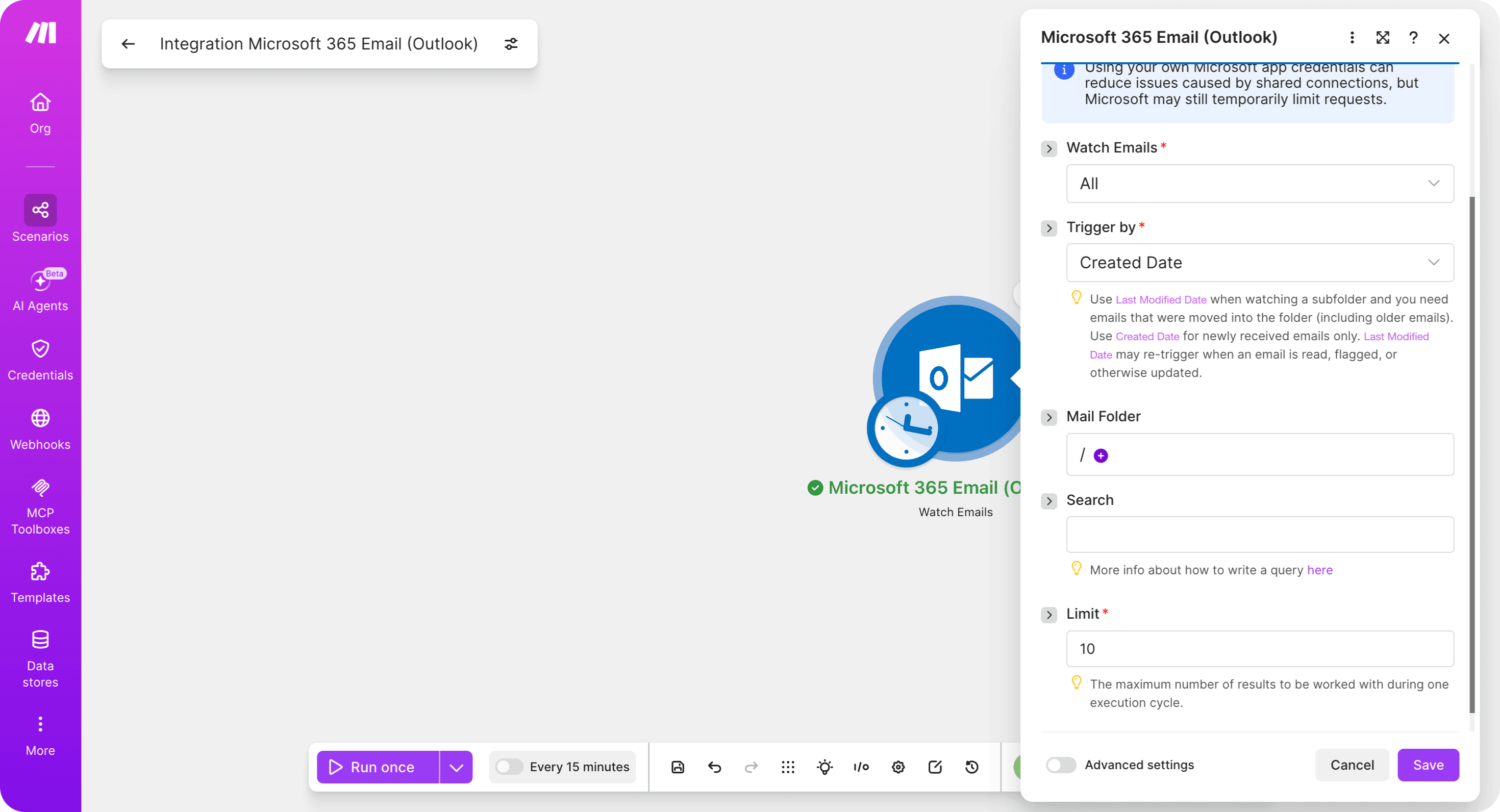
Klicke danach auf "Save" und wähle bei "Choose where to start" "From now on".
Intervall festlegen:
Unten links in der Arbeitsfläche siehst du eine Uhr oder den Bereich "Scheduling". Klicke darauf. Wähle "Every 15 minutes". Klicke auf "Save".
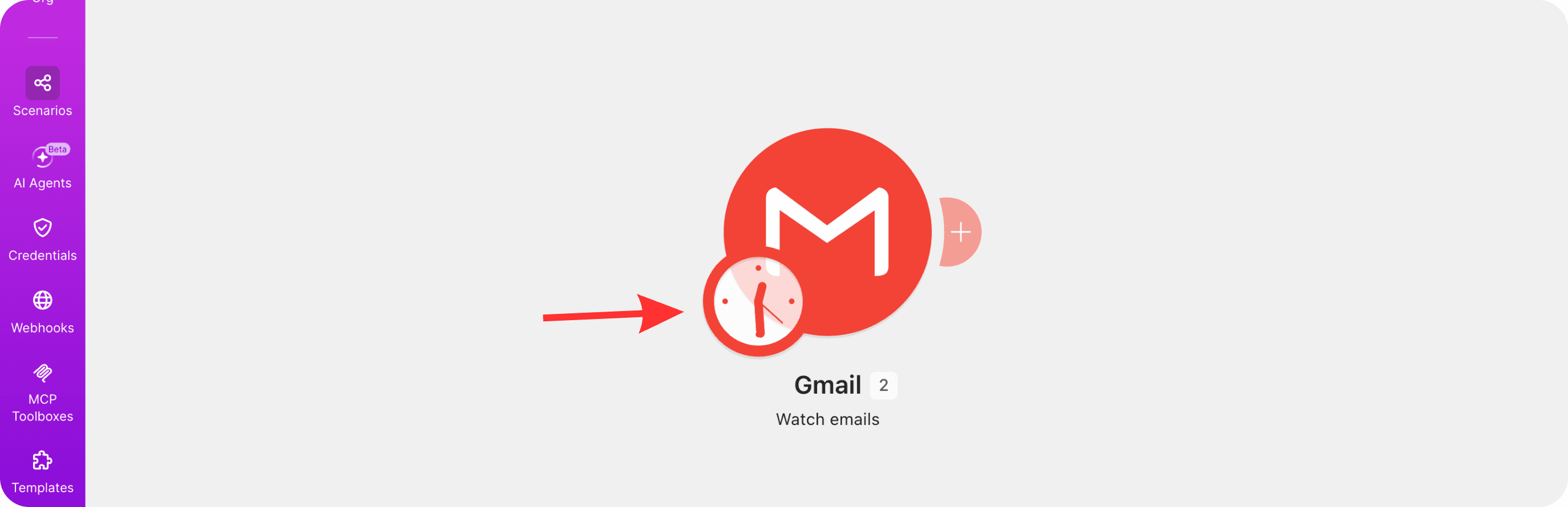
Das bedeutet: Make prüft alle fünfzehn Minuten ob neue E-Mails eingegangen sind und verarbeitet sie automatisch.